
Met de synchronisatie kunt u uw iCloud-agenda koppelen aan uw Doctoranytime-agenda. Zo beheert u uw afspraken en beschikbaarheden eenvoudiger.
Volg onderstaande stappen om de synchronisatie in te stellen.
1. Controleer of synchronisatie inbegrepen is in uw abonnement
Meld u eerst aan bij uw Doctoranytime-account en ga naar Instellingen > Agenda.
Als synchronisatie inbegrepen is in uw abonnement, ziet u onderaan de pagina een blauwe knop “Import”.
Ziet u deze knop niet?
Dan is synchronisatie niet inbegrepen in uw huidige abonnement.
Neem contact op met uw Account Manager via care@doctoranytime.be om deze functie te activeren.
2. Werkt u op meerdere praktijkadressen? Bereid uw iCloud-agenda’s voor
Deze stap is alleen bedoeld voor zorgverleners die meerdere praktijkadressen op Doctoranytime hebben.
Als u op meerdere locaties werkt, is het belangrijk om vóór het instellen van de synchronisatie voor elk adres een aparte iCloud-agenda aan te maken.
Waarom is dit nodig?
Als u dezelfde iCloud-agenda met meerdere praktijken synchroniseert, kunnen afspraken die op één adres zijn geboekt ook bij de andere praktijken verschijnen.
Voorbeeld:
Een patiënt boekt om 11.00 uur een afspraak in praktijk A.
Deze afspraak wordt automatisch toegevoegd aan uw iCloud-agenda.
Als praktijk B met dezelfde iCloud-agenda is gesynchroniseerd, kan deze afspraak ook voor praktijk B in Doctoranytime worden geïmporteerd.
Dit kan onterechte onbeschikbaarheden veroorzaken of de indruk wekken dat bepaalde afspraken dubbel verschijnen.
Hoe voorkomt u dit?
Maak voor elk praktijkadres een aparte iCloud-agenda aan.
Bijvoorbeeld:
iCloud-agenda “Praktijk Brussel”
iCloud-agenda “Praktijk Namen”
Volg de officiële instructies van Apple om deze agenda’s aan te maken:
Een agenda aanmaken en bewerken op iCloud.com – Apple Support Bij het instellen van de synchronisatie in Doctoranytime kunt u vervolgens de juiste agenda’s afzonderlijk selecteren.
Als u maar één praktijkadres hebt, kunt u meteen doorgaan naar de volgende stap.
3. De Cronofy-import starten
Vanuit uw Doctoranytime-account:
Ga naar Instellingen > Import.
Klik op de blauwe knop “Cronofy-import”.
Er wordt een nieuw Cronofy-venster geopend waarin u uw externe agenda kunt koppelen.
4. iCloud selecteren
Selecteer in het Cronofy-venster de agendaprovider die u wilt synchroniseren.
Kies in dit geval iCloud, de eerste optie in de lijst.
5. Toegang tot uw iCloud-agenda toestaan
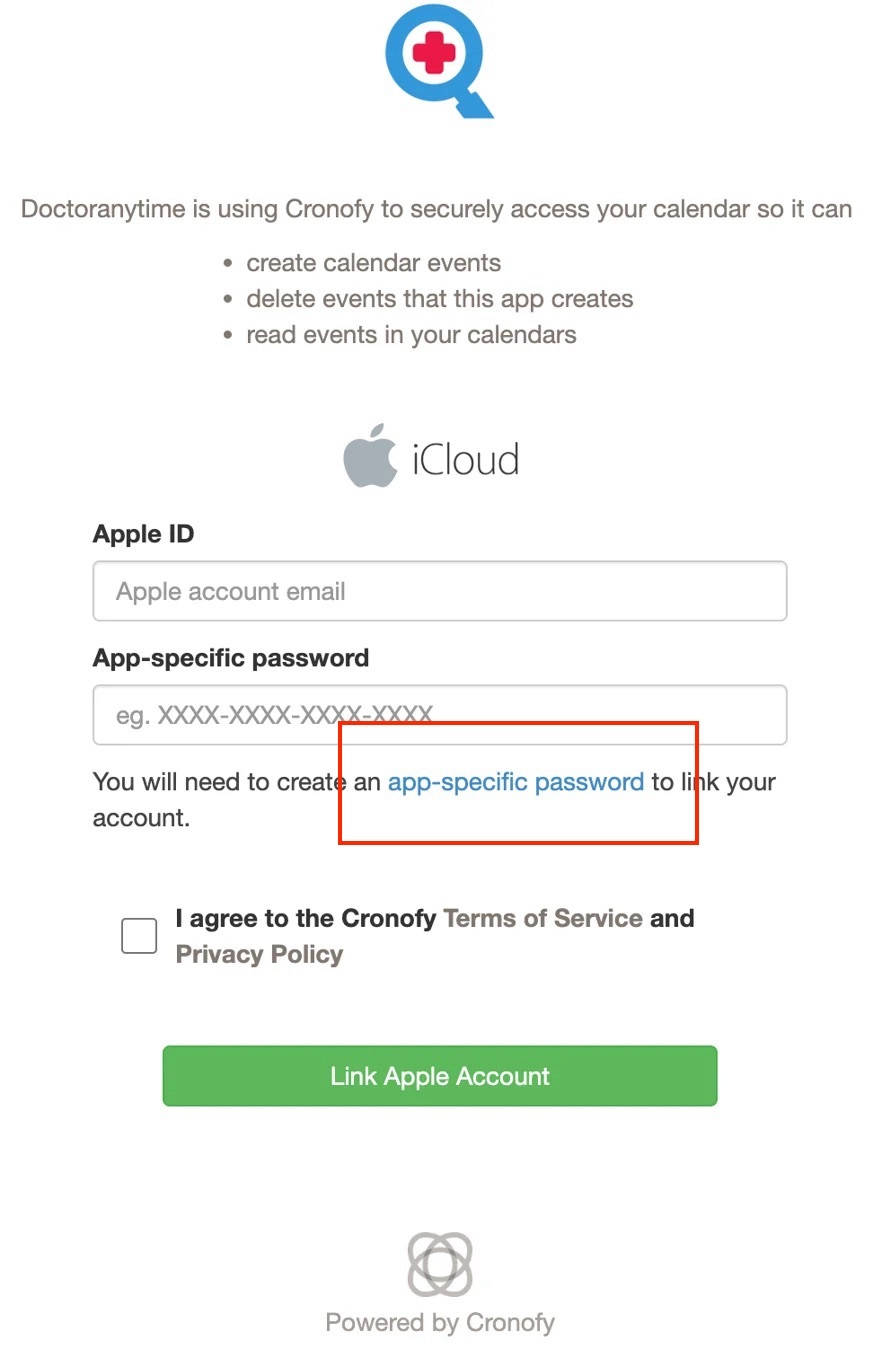
Cronofy vraagt om beveiligde toegang tot uw agenda.
Klik voordat u uw gegevens invult eerst op “appspecifiek wachtwoord” (in het blauw). U moet de verbinding namelijk eerst autoriseren. Vul hier dus niet uw gebruikelijke inloggegevens in!
6. Aanmelden bij uw Apple-account
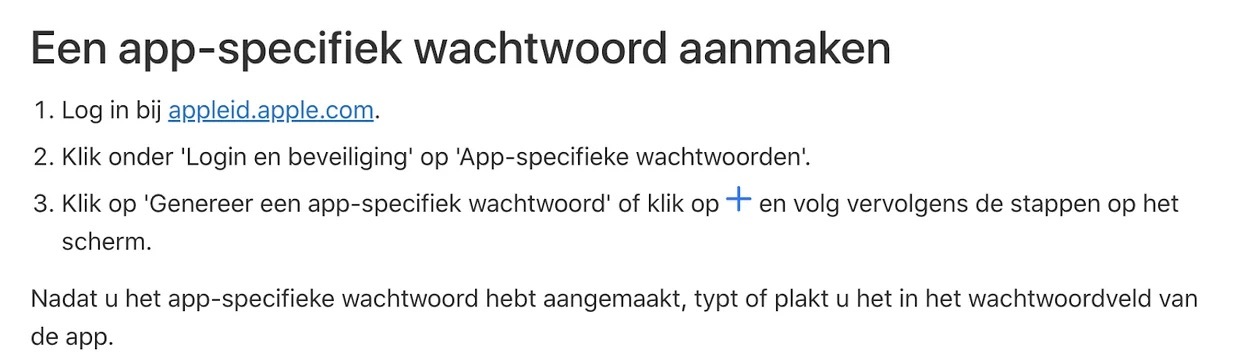
Nadat u op “appspecifiek wachtwoord” hebt geklikt, wordt u doorgestuurd naar een pagina waarop wordt uitgelegd hoe u dit wachtwoord aanmaakt.
Klik op de blauwe link appleid.apple.com.
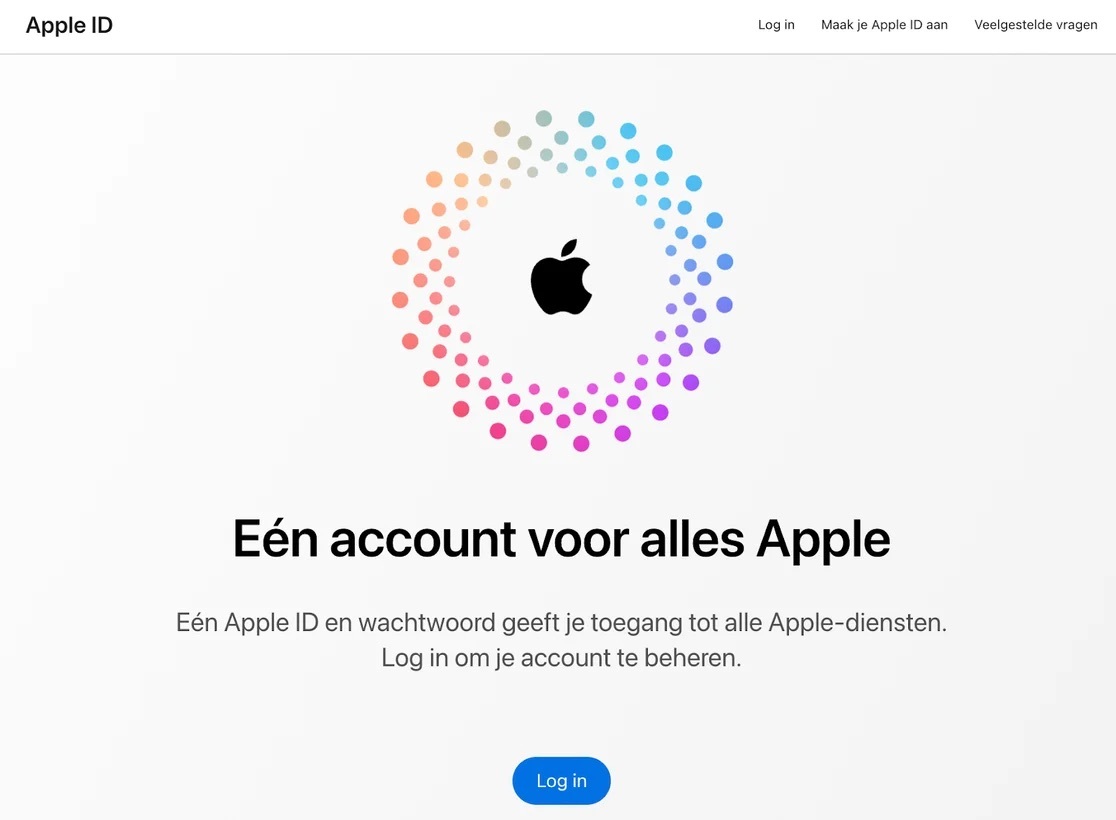
Er wordt een nieuwe pagina geopend.
Klik op “Log in”.
Voer het e-mailadres in dat aan uw Apple-account (Apple ID) is gekoppeld.
Voer uw gebruikelijke Apple-wachtwoord in.
Bevestig de twee-factor-authenticatie met de code die op uw Apple-apparaat wordt weergegeven.
7. Een appspecifiek wachtwoord voor Cronofy aanmaken
Zoek na het aanmelden bij uw Apple-account naar de rubriek “Appspecifieke wachtwoorden”.
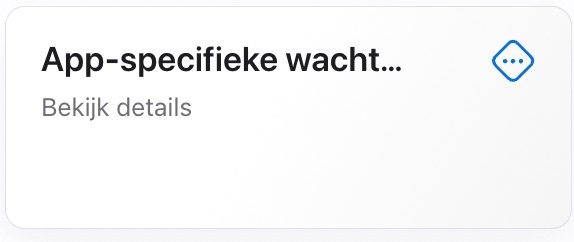
Klik op “Genereer een appspecifiek wachtwoord”.
Wanneer Apple vraagt om de app een naam te geven, vult u Cronofy in.
Klik op “Maak aan”.
Bevestig indien gevraagd uw Apple-wachtwoord.
Kopieer het gegenereerde wachtwoord voordat u het venster sluit.
8. Uw Apple-account met Cronofy verbinden
Ga terug naar het Cronofy-venster dat u eerder hebt geopend.
Vul uw Apple ID in (het e-mailadres dat aan uw iCloud-account is gekoppeld).
Plak het appspecifieke wachtwoord dat u zojuist hebt aangemaakt, niet uw gebruikelijke wachtwoord.
Accepteer de algemene voorwaarden.
Klik op “Een Apple-account verbinden”.
9. De synchronisatieopties instellen
Zodra uw iCloud-account is gekoppeld, kunt u kiezen welke agenda’s u wilt synchroniseren.
U moet onder andere het volgende selecteren:
De iCloud-agenda’s die u in Doctoranytime wilt importeren: gebeurtenissen in deze agenda’s worden meegenomen in uw Doctoranytime-agenda.
De iCloud-agenda’s waarnaar Doctoranytime-afspraken worden geëxporteerd: afspraken die via Doctoranytime worden geboekt, verschijnen in de geselecteerde agenda’s.
Als u op meerdere locaties werkt, selecteer dan voor elk adres de bijbehorende iCloud-agenda, zoals uitgelegd in stap 2.
Zo houdt u uw planning overzichtelijk en voorkomt u dat afspraken van de ene praktijk in een andere worden geïmporteerd.
Klik na het maken van uw keuzes op “Opties opslaan”.
10. Volledige toegang inschakelen
Om de synchronisatie correct te laten werken, moet u ook de optie “Volledige toegang” inschakelen.
Klik op de grijze knop “Meer opties”.
Klik op “Volledige toegang”.
Geef de gevraagde toestemmingen.
11. De synchronisatie starten
Zodra volledige toegang is ingeschakeld:
Klik opnieuw op “Meer opties”.
Selecteer “Synchronisatie starten”.
Uw iCloud-agenda is nu gesynchroniseerd met uw Doctoranytime-agenda!
U kunt uw afspraken en beschikbaarheden nu beheren op basis van de agenda’s die u hebt geselecteerd.
Hulp nodig?
Ondervindt u problemen tijdens het instellen? Raadpleeg dan ons Doctoranytime Help Center of neem contact op met ons team via care@doctoranytime.be.