
La synchronisation permet de connecter votre calendrier iCloud à votre agenda Doctoranytime afin de faciliter la gestion de vos rendez-vous et de vos disponibilités.
Suivez les étapes ci-dessous pour configurer votre synchronisation.
1. Vérifier que la synchronisation est incluse dans votre abonnement
Avant de commencer, connectez-vous à votre compte Doctoranytime et rendez-vous dans Paramètres > Agenda.
Si la synchronisation est disponible dans votre abonnement, vous verrez apparaître un bouton bleu « Import » en bas de la page.
Vous ne voyez pas ce bouton ?
Cela signifie que la synchronisation n'est pas incluse dans votre abonnement actuel.
Pour activer cette fonctionnalité, contactez votre Account Manager à l'adresse care@doctoranytime.be.
2. Vous consultez dans plusieurs cabinets ? Préparez vos agendas iCloud
Cette étape concerne uniquement les praticiens qui disposent de plusieurs adresses de consultation sur Doctoranytime.
Si vous exercez dans plusieurs cabinets, il est important de créer un calendrier iCloud distinct pour chaque adresse avant de configurer la synchronisation.
Pourquoi est-ce nécessaire ?
Si vous synchronisez le même calendrier iCloud avec plusieurs cabinets, les rendez-vous pris à une adresse risquent également d'apparaître dans les autres.
Exemple :
Un patient prend rendez-vous à 11h dans votre cabinet A.
Ce rendez-vous est automatiquement ajouté à votre calendrier iCloud.
Si votre cabinet B est synchronisé avec ce même calendrier iCloud, le rendez-vous risque également d'être importé dans Doctoranytime pour le cabinet B.
Cela peut entraîner des indisponibilités injustifiées ou donner l'impression que certains rendez-vous apparaissent en double.
Comment éviter ce problème ?
La solution consiste à créer un calendrier iCloud distinct pour chacune de vos adresses de consultation.
Par exemple :
- Calendrier iCloud « Cabinet Bruxelles »
- Calendrier iCloud « Cabinet Namur »
Pour créer ces calendriers, consultez les instructions officielles d'Apple :
Créer et modifier un calendrier sur iCloud.com – Assistance Apple Vous pourrez ensuite sélectionner individuellement les calendriers concernés lors de la configuration de la synchronisation dans Doctoranytime.
Si vous n'avez qu'une seule adresse de consultation, vous pouvez directement passer à l'étape suivante.
3. Lancer l'importation Cronofy
Depuis votre compte Doctoranytime :
- Rendez-vous dans Paramètres > Import.
- Cliquez sur le bouton bleu « Importation Cronofy ».
- Une nouvelle fenêtre Cronofy s'ouvrira pour vous permettre de connecter votre calendrier externe.
4. Choisir iCloud
Dans la fenêtre Cronofy, sélectionnez le fournisseur de calendrier que vous souhaitez synchroniser.
Dans votre cas, choisissez iCloud, qui correspond à la première option proposée.
5. Autoriser la connexion à votre calendrier iCloud
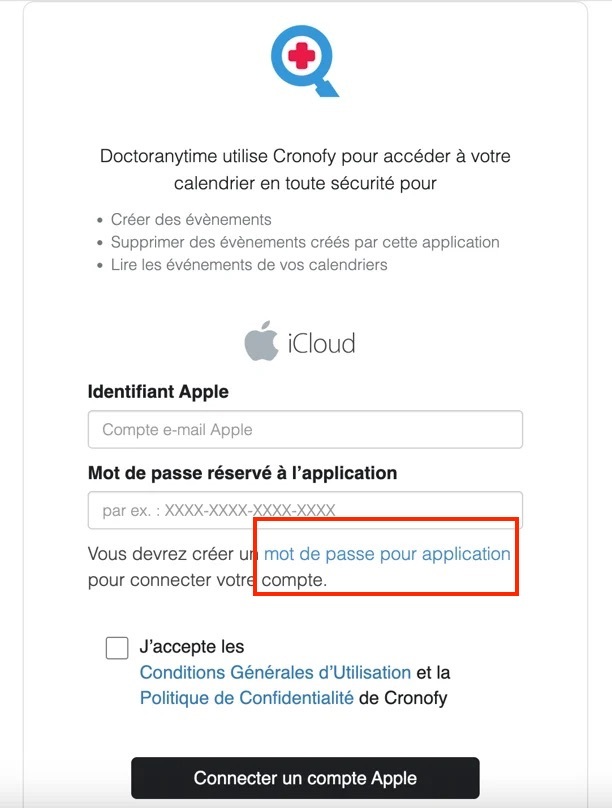
Cronofy demandera un accès sécurisé à votre calendrier.
Avant de remplir les champs avec vos informations, cliquez d’abord sur "mot de passe pour application" (en bleu). Il faut en effet d’abord avoir une autorisation pour se connecter. Il ne s’agit donc pas d’écrire vos identifiants habituels !
6. Accéder à votre compte Apple
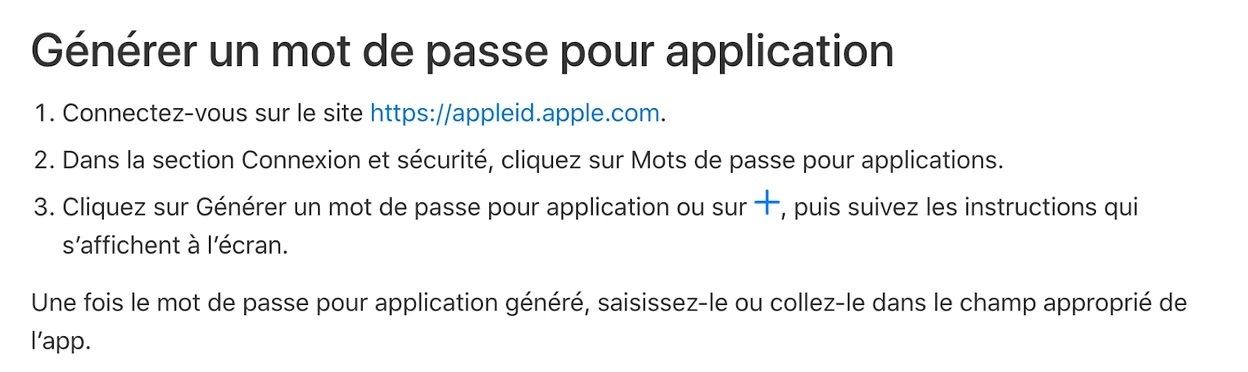
Après avoir cliqué sur « Mot de passe pour application », vous serez redirigé vers une page expliquant comment générer ce mot de passe.
Cliquez sur le lien appleid.apple.com affiché en bleu.
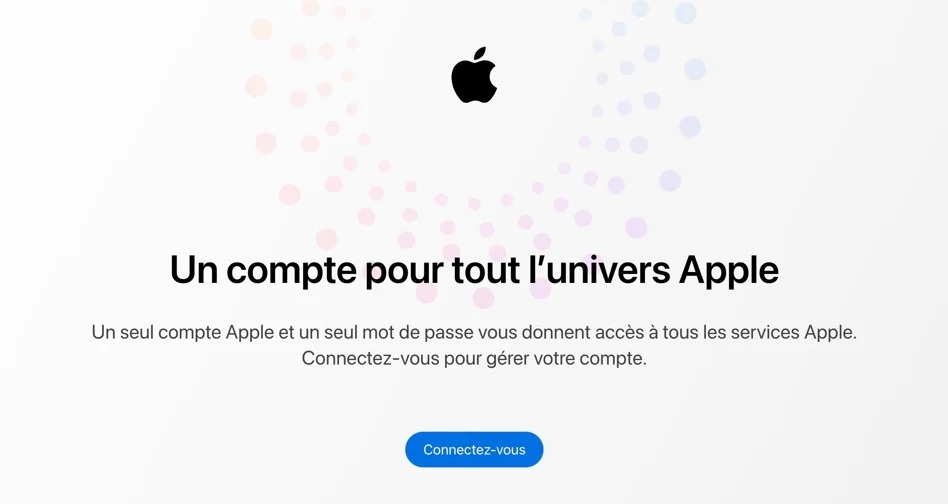
Une nouvelle page s'ouvrira.
- Cliquez sur « Connectez-vous ».
- Saisissez l'adresse email associée à votre compte Apple (Apple ID).
- Renseignez votre mot de passe Apple habituel.
- Validez l'authentification à deux facteurs à l'aide du code envoyé sur votre appareil Apple.
7. Générer un mot de passe spécifique à Cronofy
Une fois connecté à votre compte Apple, recherchez la section « Mots de passe pour applications ».
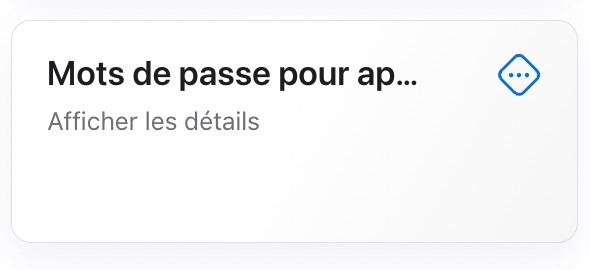
- Cliquez sur « Générer un mot de passe pour application ».
- Lorsqu'Apple vous demande de nommer l'application, indiquez Cronofy.
- Cliquez sur « Créer ».
- Confirmez votre mot de passe Apple si cela vous est demandé.
- Copiez le mot de passe généré avant de fermer la fenêtre.
8. Connecter votre compte Apple à Cronofy
Retournez dans la fenêtre Cronofy ouverte précédemment.
- Renseignez votre Apple ID (l'adresse email associée à votre compte iCloud).
- Collez le mot de passe spécifique à l'application que vous venez de générer, et non votre mot de passe habituel.
- Acceptez les conditions générales d'utilisation.
- Cliquez sur « Connecter un compte Apple ».
9. Configurer les options de synchronisation
Une fois votre compte iCloud connecté, vous pourrez sélectionner les calendriers à synchroniser.
Vous devrez notamment choisir :
- Les calendriers iCloud à importer dans Doctoranytime : les événements présents dans ces calendriers seront pris en compte dans votre agenda Doctoranytime.
- Les calendriers iCloud dans lesquels exporter les rendez-vous Doctoranytime : les rendez-vous pris via Doctoranytime seront retranscrits dans les calendriers sélectionnés.
Si vous consultez dans plusieurs cabinets, veillez à sélectionner le calendrier iCloud correspondant à chaque adresse, comme expliqué à l'étape 2.
Cela vous permettra de conserver une organisation claire et d'éviter que les rendez-vous d'un cabinet soient importés dans un autre.
Une fois vos choix effectués, cliquez sur « Sauvegarder les options ».
10. Activer l'accès complet
Pour que la synchronisation fonctionne correctement, vous devez également activer l'option « Accès complet ».
- Cliquez sur le bouton gris « Plus d'options ».
- Cliquez sur « Accès complet ».
- Autorisez les accès.
11. Démarrer la synchronisation
Une fois l'accès complet activé :
- Cliquez à nouveau sur « Plus d'options ».
- Sélectionnez « Commencer la synchronisation ».
Votre calendrier iCloud est maintenant synchronisé avec votre agenda Doctoranytime !
Vous pouvez désormais gérer vos rendez-vous et vos disponibilités en tenant compte des calendriers que vous avez sélectionnés.
Besoin d'aide ?
Si vous rencontrez des difficultés lors de la configuration, vous pouvez consulter notre Centre d'aide Doctoranytime ou contacter notre équipe à l'adresse care@doctoranytime.be.