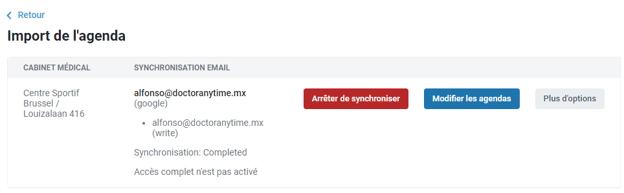
Door te synchroniseren met Google Agenda kunt u uw Doctoranytime Agenda koppelen aan uw Google Agenda om uw afspraken te centraliseren en uw beschikbaarheden eenvoudiger te beheren.
Ontdek hieronder stap voor stap hoe u deze synchronisatie kunt instellen.
1. Controleer of de synchronisatie inbegrepen is in uw abonnement
Log eerst in op uw Doctoranytime-account en ga naar Instellingen > Agenda.
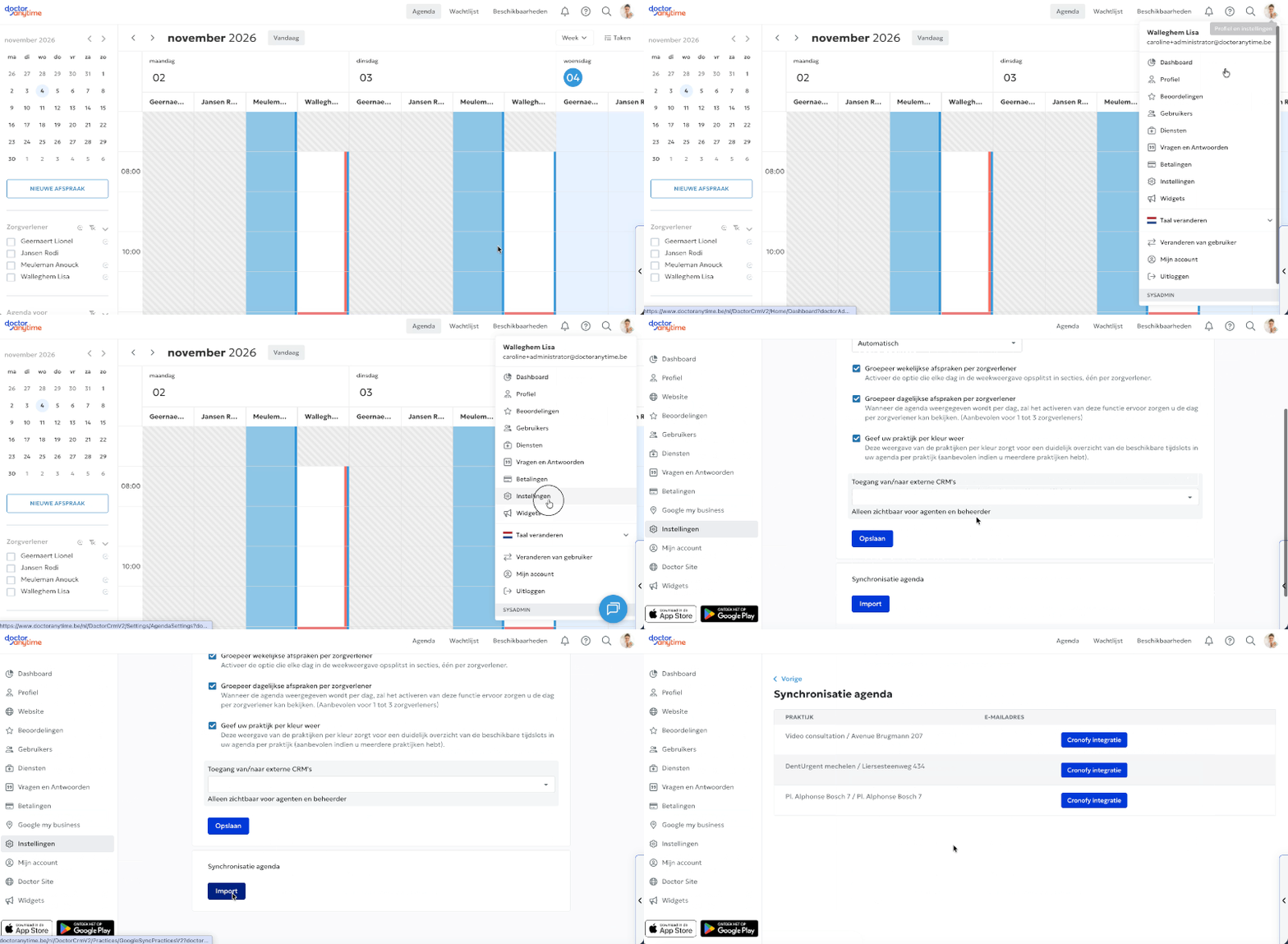
Als de synchronisatie beschikbaar is in uw abonnement, ziet u helemaal onderaan de pagina een blauwe knop ‘Import’.
Ziet u deze knop niet?
Dit betekent dat de synchronisatie niet inbegrepen is in uw huidige abonnement.
Om deze functie te activeren, kunt u contact opnemen met uw Account Manager via care@doctoranytime.be.
2. Werkt u op meerdere praktijklocaties? Bereid uw Google Agenda's voor
Deze stap is enkel van toepassing op zorgverleners die meerdere praktijkadressen hebben op Doctoranytime.
Als u op meerdere praktijklocaties werkt, is het belangrijk om voor elk adres een aparte Google Agenda aan te maken voordat u de synchronisatie instelt.
Waarom is dit nodig?
Als u dezelfde Google Agenda synchroniseert met meerdere praktijklocaties, kunnen afspraken die op de ene locatie worden geboekt ook op de andere locaties verschijnen.
Voorbeeld:
- Een patiënt boekt om 11.00 uur een afspraak in praktijk A.
- Deze afspraak wordt automatisch toegevoegd aan uw Google Agenda.
- Als praktijk B ook met dezelfde Google Agenda is gesynchroniseerd, wordt deze afspraak eveneens geïmporteerd in Doctoranytime voor praktijk B.
Dit kan leiden tot onterechte onbeschikbaarheden of de indruk wekken dat bepaalde afspraken dubbel in uw agenda staan.
Hoe kunt u dit probleem vermijden?
De oplossing bestaat erin om voor elk van uw praktijkadressen een aparte subagenda in Google Agenda aan te maken.
Bijvoorbeeld:
- Google Agenda ‘Praktijk Brussel’
- Google Agenda ‘Praktijk Namen’
Om deze agenda's aan te maken, kunt u de officiële instructies van Google volgen:
Een nieuwe Google-agenda maken
Zodra u uw subagenda's hebt aangemaakt, kunt u deze afzonderlijk selecteren bij het instellen van de synchronisatie in Doctoranytime.
Als u slechts één praktijkadres hebt, kunt u meteen doorgaan naar de volgende stap.
3. Start de Cronofy-import
Vanuit uw Doctoranytime-account:
- Ga naar Instellingen > Import.
- Klik op de blauwe knop ‘Cronofy Import’.
- Er wordt een nieuw Cronofy-venster geopend waarin u uw externe agenda kunt koppelen.
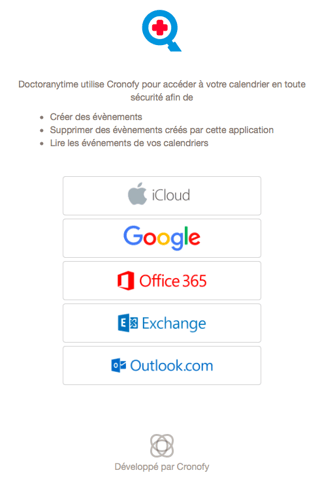
4. Kies Google Agenda
Kies de externe agenda die u wilt synchroniseren.
In dit geval is dat Google Agenda.
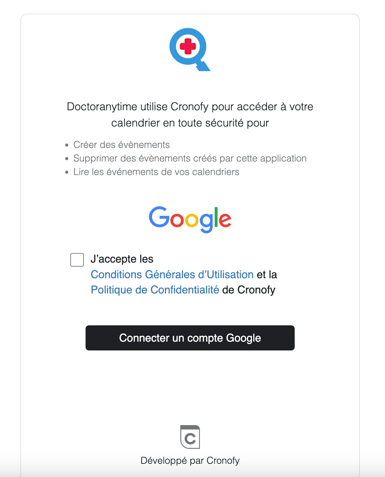
3. Selecteer Google Agenda
Zodra u Google Agenda hebt geselecteerd, aanvaardt u de algemene gebruiksvoorwaarden en klikt u op de zwarte knop.
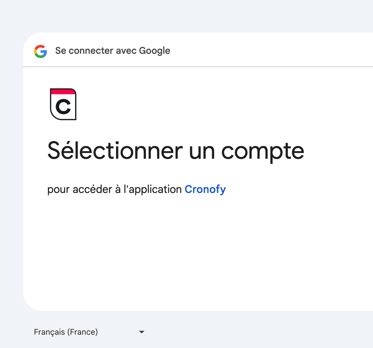
4. Selecteer het account dat u met Cronofy wilt gebruiken
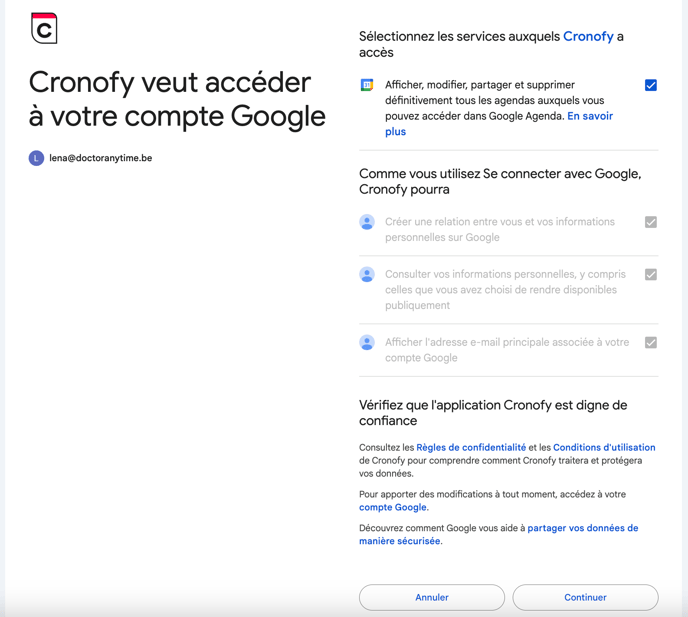
5. Accepteer de machtigingen
Klik op de knop Toestaan om Cronofy toegang te geven tot uw Google Agenda. Zorg ervoor dat u alle vakjes aanvinkt.
6. Configureer de belangrijkste opties
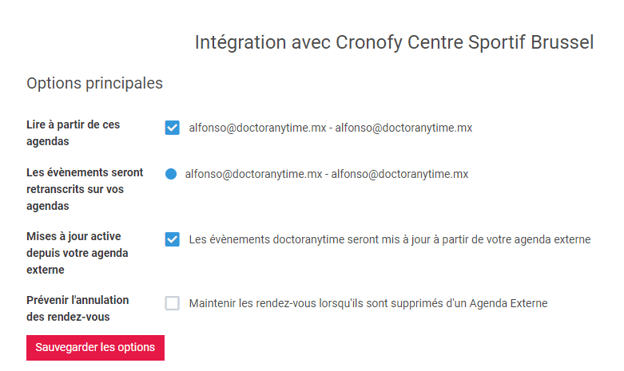
Selecteer de agenda's die bij dit praktijkadres horen, evenals de agenda's waarin de afspraken van Doctoranytime zullen worden overgenomen.
Klik vervolgens op de knop Opties opslaan.
7. Activeer Volledige toegang
Vergeet niet om Volledige toegang te activeren via Meer opties.
8. Start de synchronisatie
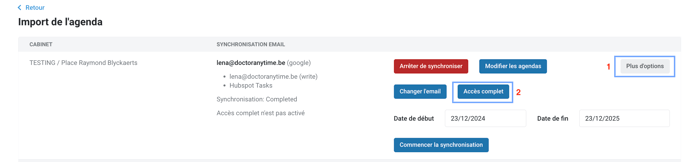
Zodra u Volledige toegang hebt gegeven, klikt u opnieuw op Meer opties en vervolgens op Synchronisatie starten.
Uw externe agenda is nu gesynchroniseerd met uw Doctoranytime Agenda!