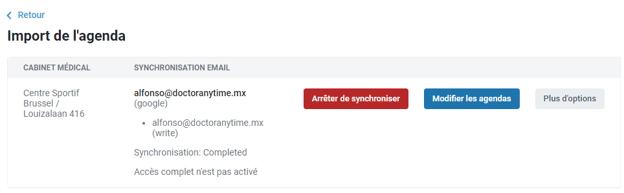
La synchronisation avec Google Agenda vous permet de connecter votre agenda Doctoranytime à votre calendrier Google afin de centraliser vos rendez-vous et de faciliter la gestion de vos disponibilités.
Découvrez ci-dessous comment configurer cette synchronisation, étape par étape.
1. Vérifier que la synchronisation est incluse dans votre abonnement
Avant de commencer, connectez-vous à votre compte Doctoranytime et rendez-vous dans Paramètres > Agenda. Si la synchronisation est disponible dans votre abonnement, vous verrez apparaître un bouton bleu “Import” tout en bas de la page.
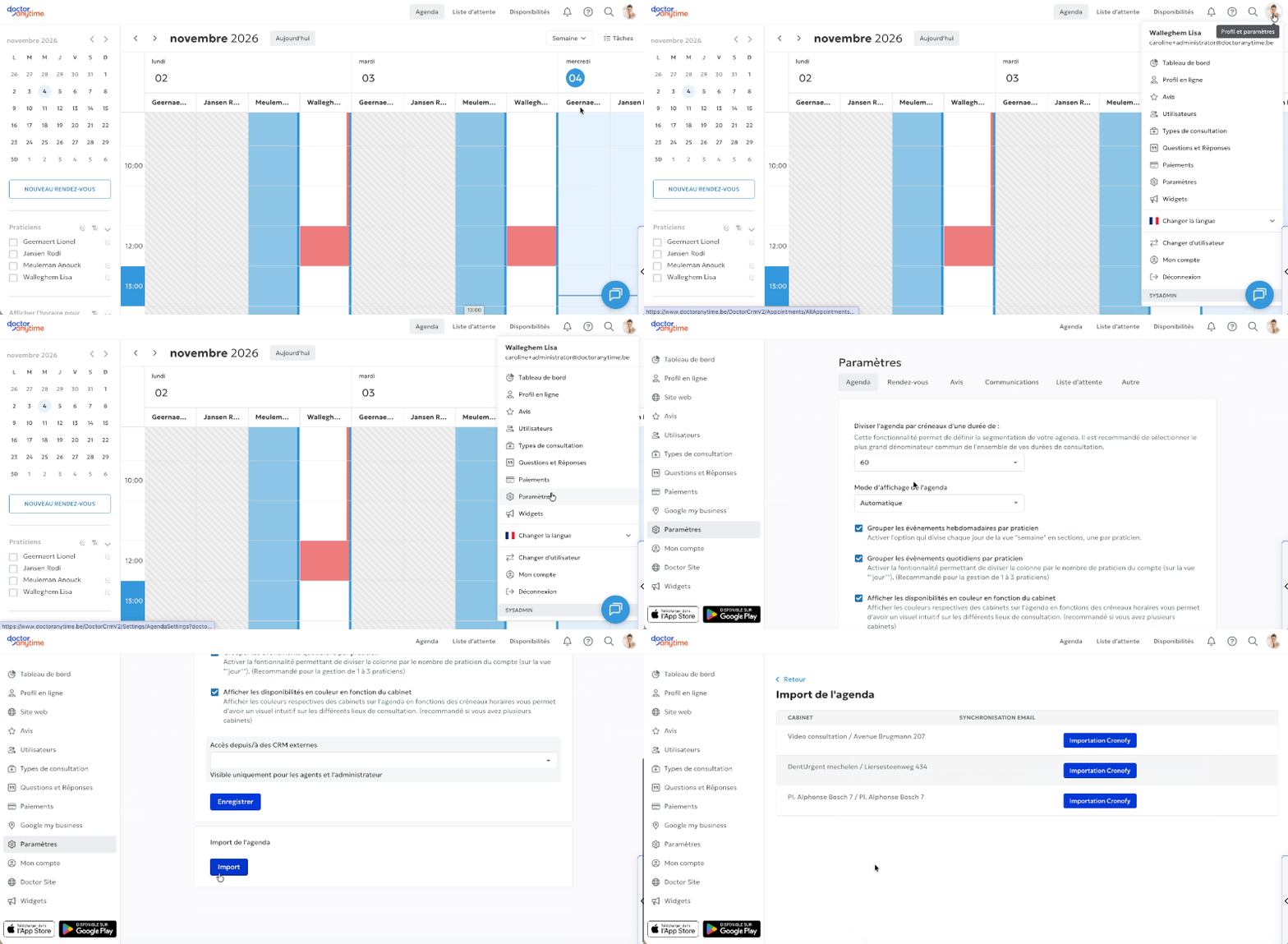
Vous ne voyez pas ce bouton ?
Cela signifie que la synchronisation n'est pas incluse dans votre abonnement actuel.
Pour activer cette fonctionnalité, contactez votre Account Manager à l'adresse care@doctoranytime.be.
2. Vous consultez dans plusieurs cabinets ? Préparez vos agendas Google
Cette étape concerne uniquement les praticiens qui disposent de plusieurs adresses de consultation sur Doctoranytime.
Si vous exercez dans plusieurs cabinets, il est important de créer un agenda Google distinct pour chaque adresse avant de configurer la synchronisation.
Pourquoi est-ce nécessaire ?
Si vous synchronisez le même agenda Google avec plusieurs cabinets, les rendez-vous pris à une adresse risquent également d'apparaître dans les autres.
Exemple :
- Un patient prend rendez-vous à 11h dans votre cabinet A.
- Ce rendez-vous est automatiquement ajouté à votre agenda Google.
- Si votre cabinet B est synchronisé avec ce même agenda Google, le rendez-vous sera également importé dans Doctoranytime pour le cabinet B.
Cela peut entraîner des indisponibilités injustifiées ou donner l'impression que certains rendez-vous apparaissent en double.
Comment éviter ce problème ?
La solution consiste à créer un sous-agenda Google pour chacune de vos adresses de consultation.
Par exemple :
- Agenda Google « Cabinet Bruxelles »
- Agenda Google « Cabinet Namur »
Pour créer ces agendas, suivez les instructions officielles de Google :
Comment créer un agenda Google
Une fois vos sous-agendas créés, vous pourrez les sélectionner individuellement lors de la configuration de la synchronisation dans Doctoranytime.
Si vous n'avez qu'une seule adresse de consultation, vous pouvez directement passer à l'étape suivante.
3. Lancer l'importation Cronofy
Depuis votre compte Doctoranytime :
- Rendez-vous dans Paramètres > Import.
- Cliquez sur le bouton bleu « Importation Cronofy ».
- Une nouvelle fenêtre Cronofy s'ouvrira pour vous permettre de connecter votre agenda externe.
4. Choisir Google Agenda
Choisissez l’agenda externe que vous souhaitez synchroniser.
Dans votre cas, il s'agira de l'agenda Google.
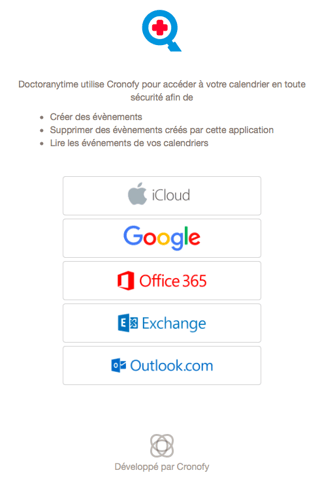
3. Sélectionnez l’agenda Google
Une fois que vous avez sélectionné Google Agenda, acceptez les termes et conditions générales d’utilisation, et cliquez sur le bouton noir.
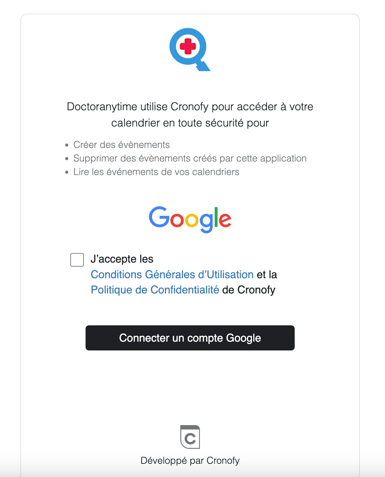
- Sélectionnez le compte que vous voulez utiliser avec Cronofy.
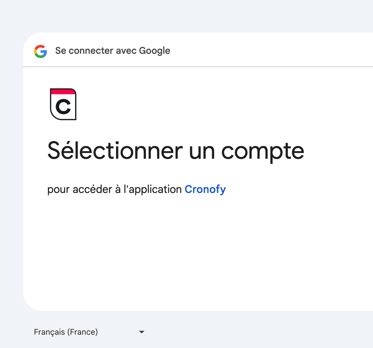
- Acceptez les autorisations Cliquez sur le bouton Autoriser, pour donner l’accès à Cronofy à votre Agenda Google. Veillez à bien tout cocher.
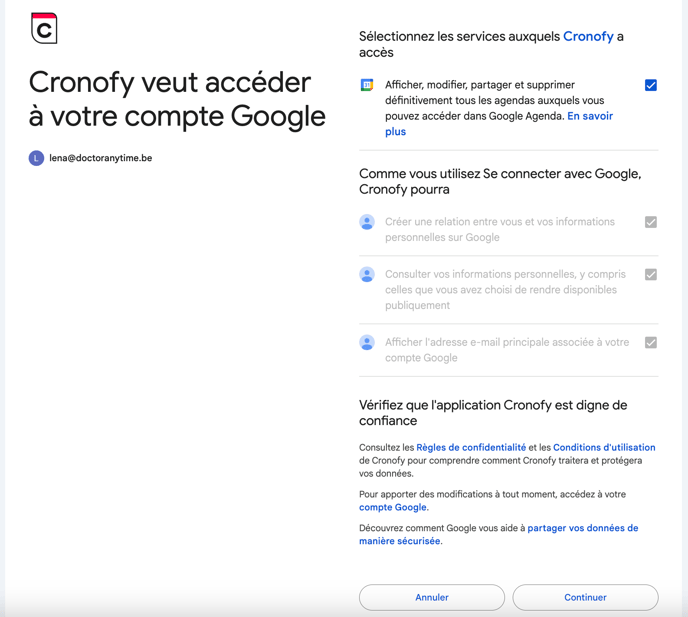
6. Configurer les options principales
Sélectionnez les calendriers concernés par cette adresse de consultation, ainsi que ceux dans lesquels les événements de Doctoranytime seront retranscrits.
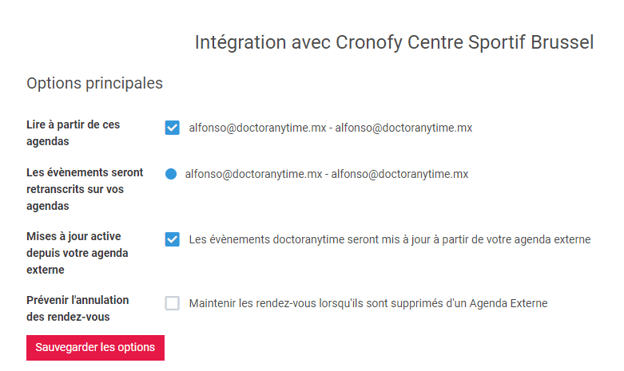
Quand cela est fait, cliquez sur le bouton Sauvegarder les options.
- Pensez à bien activer l' Accès complet en allant dans Plus d'options.
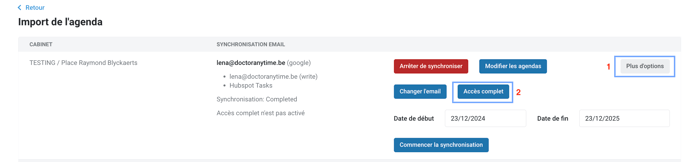
- Une fois l'accès complet donné, appuyez une nouvelle fois sur Plus d'options et Commencer la synchronisation.
Votre agenda externe est désormais synchronisé avec votre agenda Doctoranytime !