Vous souhaitez bloquer votre agenda pendant quelques heures, une journée ou une période plus longue ?
La fonctionnalité « Indisponibilités » vous permet de bloquer certains créneaux afin qu'ils ne soient plus proposés à la réservation en ligne.
Vous pouvez ajouter une indisponibilité de deux manières : depuis l'onglet « Disponibilités » ou directement depuis votre agenda.
- Ajouter une indisponibilité depuis l'onglet « Disponibilités »
- Connectez-vous à votre agenda Doctoranytime.
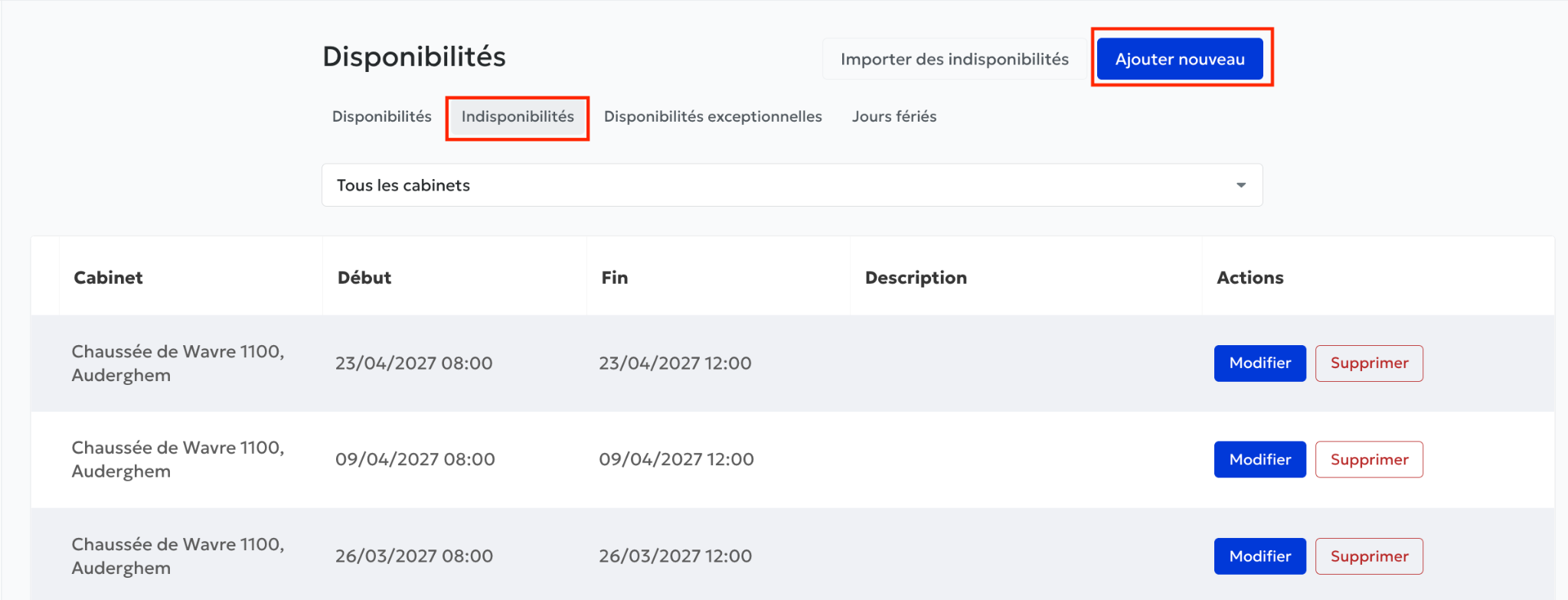
- Rendez-vous dans l'onglet « Disponibilités », situé en haut à droite de votre agenda.
- Cliquez sur « Indisponibilités », juste au-dessus de l'adresse de votre cabinet.
- Cliquez sur le bouton bleu « Ajouter nouveau ».
- Sélectionnez le cabinet dans lequel vous souhaitez bloquer des créneaux.
- Indiquez la date et l'heure de début de votre indisponibilité.
- Indiquez la date et l'heure de fin de votre indisponibilité.
Attention : veillez à bien renseigner les heures de début et de fin, et pas uniquement les dates, afin de bloquer exactement la période souhaitée.
Vous pouvez également personnaliser deux paramètres :
- Description : ajoutez une note pour identifier votre indisponibilité dans votre agenda, par exemple « Congés », « Formation » ou « Réunion ».
- Couleur : choisissez une couleur pour identifier facilement votre indisponibilité.
Ces deux informations sont uniquement visibles dans votre agenda et ne sont pas affichées aux patients.
- Répéter une indisponibilité automatiquement
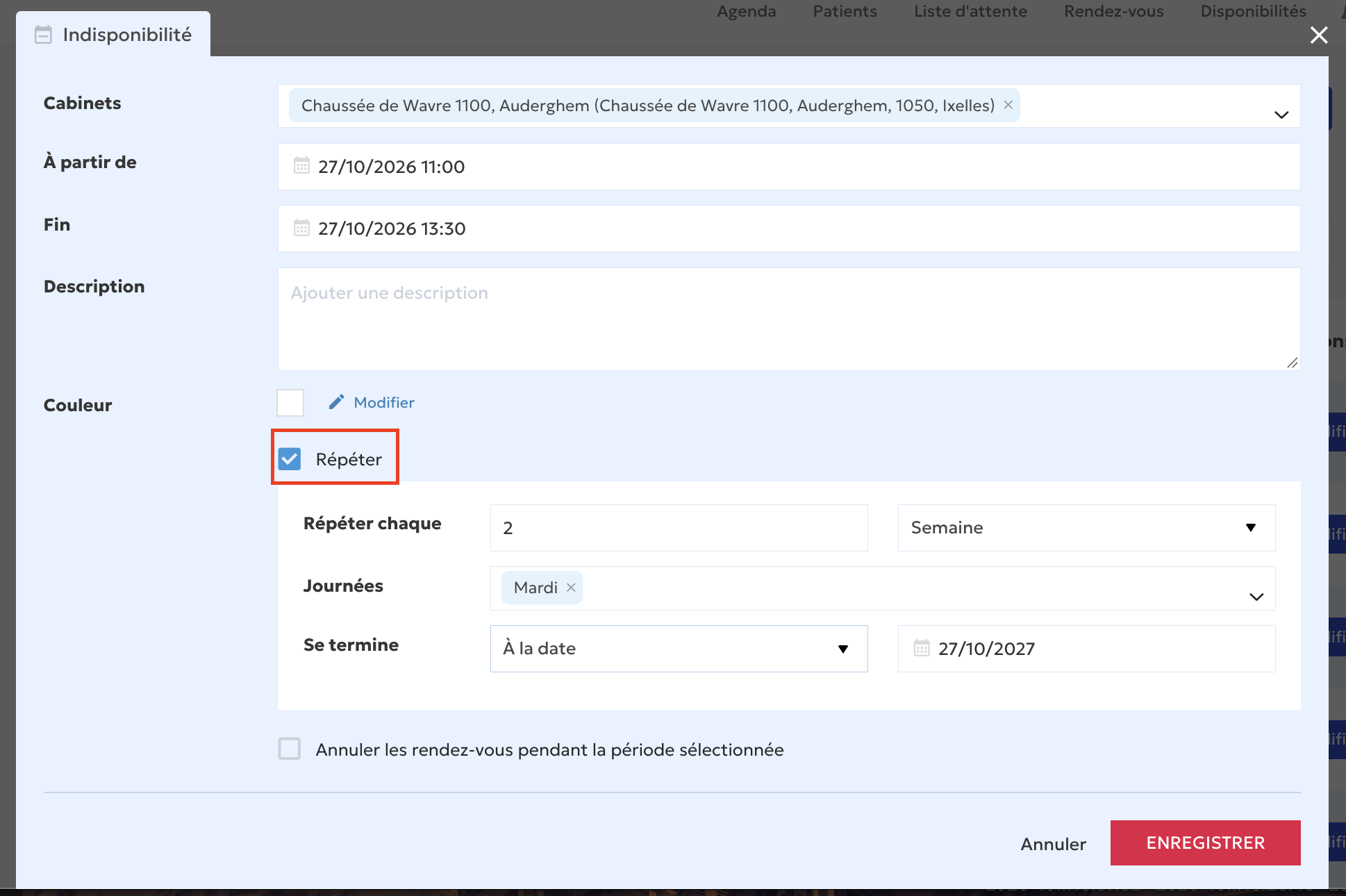
Si vous souhaitez bloquer régulièrement les mêmes créneaux, vous pouvez créer une indisponibilité récurrente.
Pour cela :
- Dans les paramètres de votre indisponibilité, cliquez sur « Répéter ».
- Choisissez la fréquence de répétition : tous les jours, toutes les semaines, tous les mois ou tous les ans.
- Personnalisez la répétition selon vos besoins, notamment en sélectionnant les jours concernés.
- Définissez quand la répétition doit se terminer :
- À une date de fin précise.
- Après un nombre défini de répétitions.
- Cliquez sur « Enregistrer ».
Votre indisponibilité sera automatiquement répétée selon les paramètres sélectionnés.
Par exemple, si vous ne travaillez pas un lundi sur deux, vous pouvez créer une indisponibilité qui se répète toutes les deux semaines.
- Annuler les rendez-vous pendant une indisponibilité
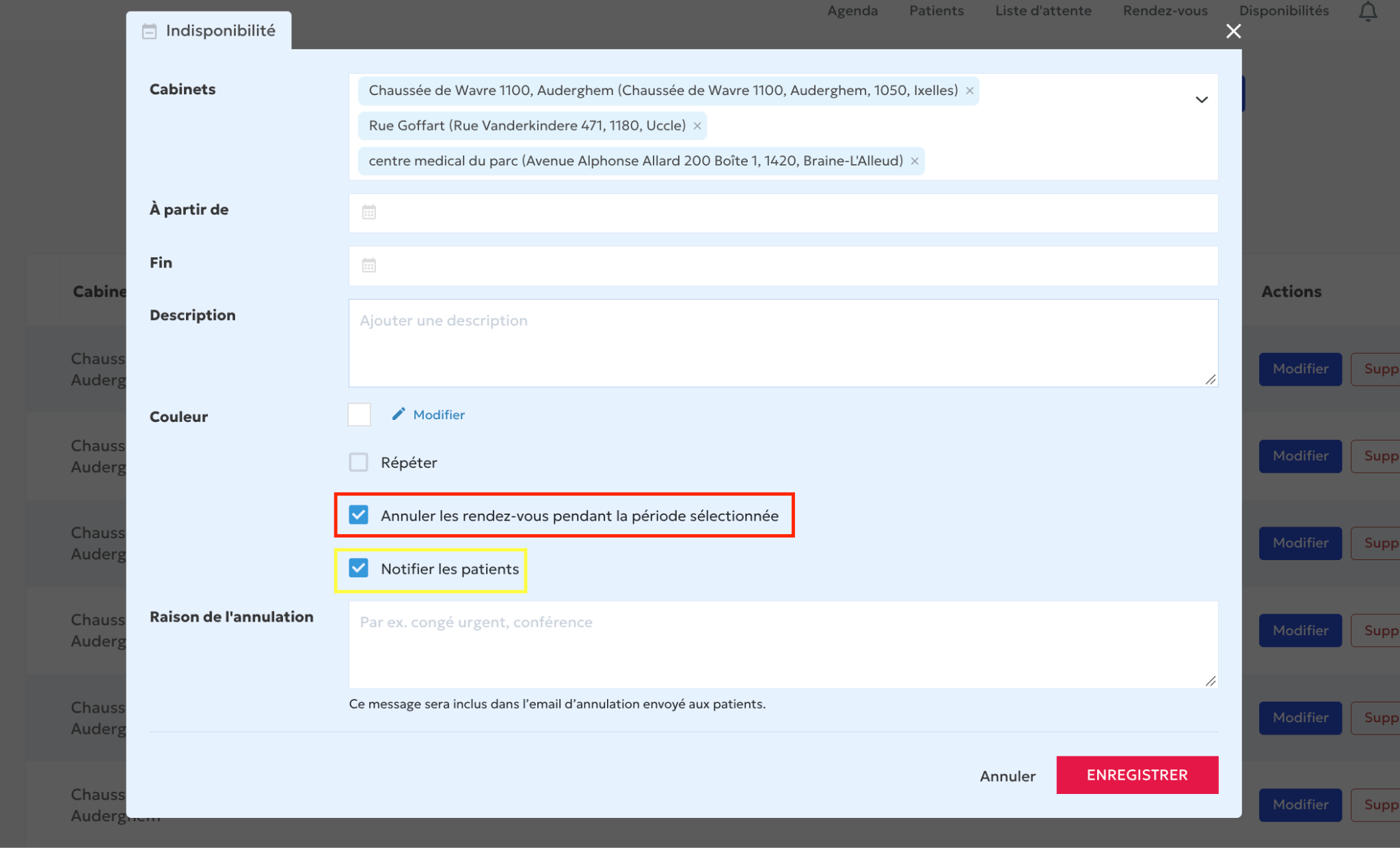
Lorsque vous ajoutez une indisponibilité, vous avez également la possibilité d'annuler les rendez-vous déjà planifiés pendant cette période.
Pour cela, cochez l'option « Annuler les rendez-vous pendant la période sélectionnée ».
Attention : si vous activez cette option, tous les rendez-vous déjà programmés durant la période sélectionnée seront annulés lors de l'enregistrement de l'indisponibilité.
Comment prévenir les patients concernés ?
Lorsque vous cochez l'option d'annulation des rendez-vous, un nouveau paramètre apparaît : « Notifier les patients ».
- Cochez « Notifier les patients ».
- Rédigez votre message dans la zone de texte prévue à cet effet.
- Cliquez sur « Enregistrer ».
Les patients concernés recevront automatiquement un e-mail d'annulation, dans lequel votre message personnalisé sera inclus.
Cette option est particulièrement utile si vous devez annuler plusieurs rendez-vous en raison d'une absence imprévue.
- Ajouter une indisponibilité directement depuis l'agenda
Vous pouvez également bloquer des créneaux directement depuis votre agenda, sans passer par l'onglet « Disponibilités ».
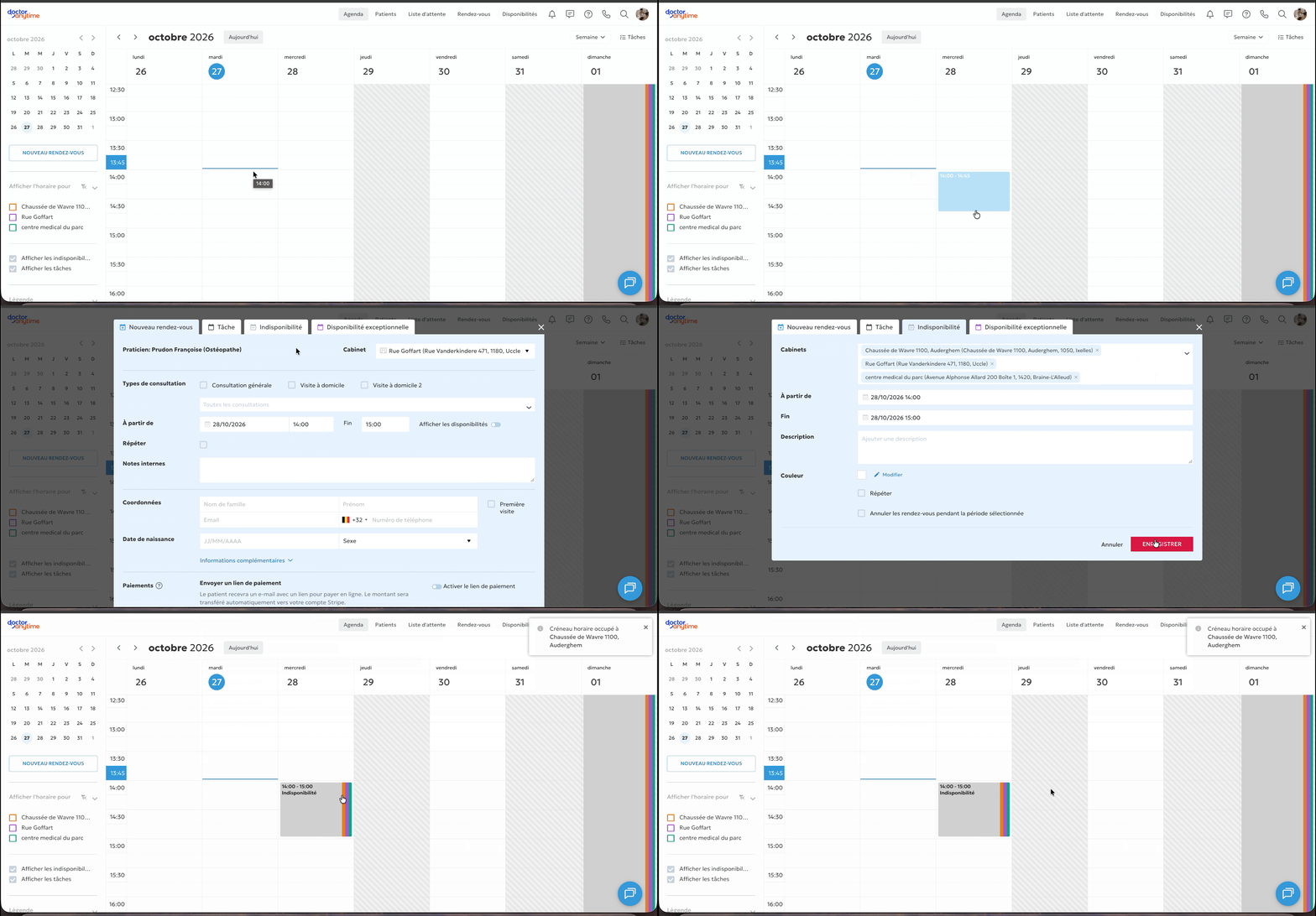
Deux possibilités s'offrent à vous.
Option 1 : Cliquer sur l'horaire souhaité
- Rendez-vous dans votre agenda Doctoranytime.
- Cliquez sur l'emplacement correspondant à la date et à l'heure auxquelles vous souhaitez bloquer votre agenda.
- Dans le menu qui apparaît, sélectionnez « Indisponibilité », en haut de la fenêtre.
- Vérifiez et adaptez les dates et les heures de début et de fin.
- Configurez les différents paramètres de votre indisponibilité.
- Cliquez sur « Enregistrer ».
Option 2 : Sélectionner directement une plage horaire
- Rendez-vous dans votre agenda Doctoranytime.
- Cliquez sur l'heure à laquelle vous souhaitez commencer votre indisponibilité.
- Tout en maintenant le clic enfoncé, faites glisser votre souris jusqu'à l'heure de fin souhaitée.
- Relâchez le clic et sélectionnez « Indisponibilité ».
- Vérifiez les horaires et les paramètres sélectionnés.
- Cliquez sur « Enregistrer ».
Votre indisponibilité sera alors ajoutée à votre agenda pour la période sélectionnée.
- Consulter, modifier ou supprimer une indisponibilité
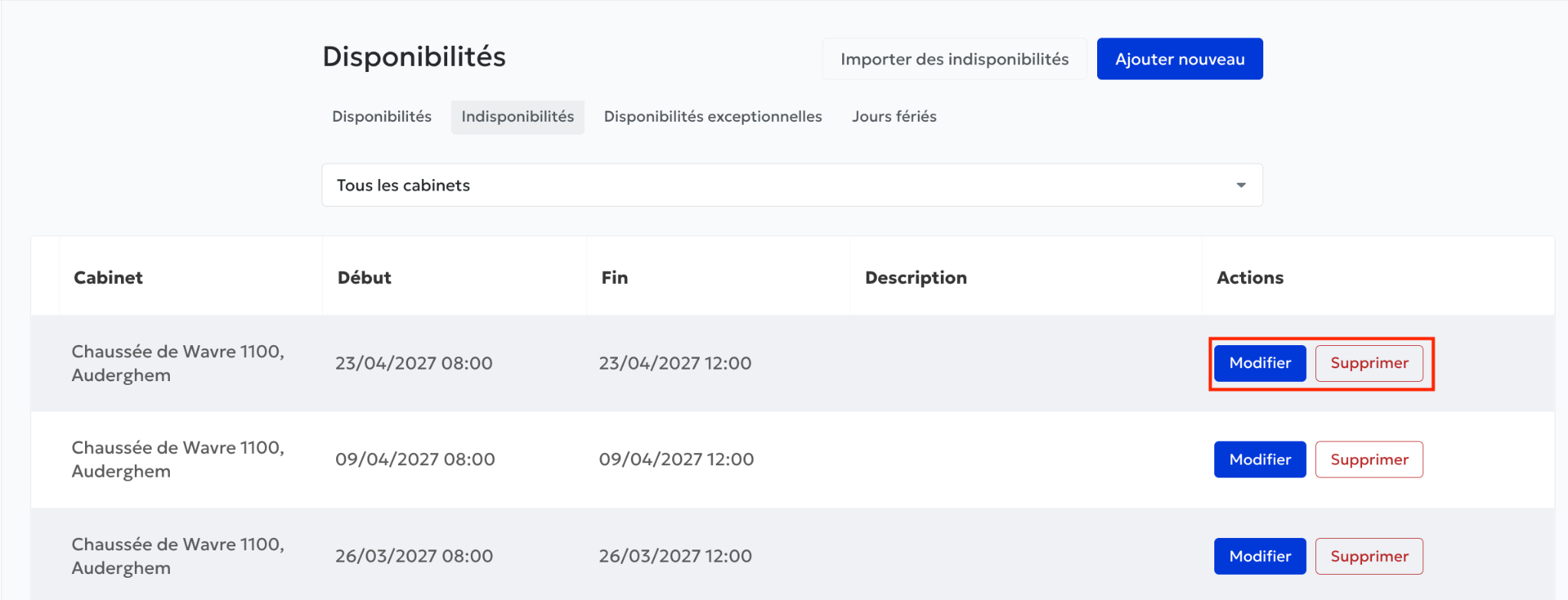
Vous pouvez retrouver toutes vos indisponibilités depuis l'onglet « Indisponibilités ».
Pour y accéder :
- Rendez-vous dans l'onglet « Disponibilités ».
- Cliquez sur « Indisponibilités », au-dessus de l'adresse de votre cabinet.
- Retrouvez la liste de vos indisponibilités enregistrées.
Depuis cette page, vous pouvez :
- Consulter vos indisponibilités existantes.
- Modifier une indisponibilité pour adapter ses dates, ses horaires ou ses paramètres.
- Supprimer une indisponibilité dont vous n'avez plus besoin.
Vous pouvez également modifier une indisponibilité directement depuis votre agenda, sans passer par l'onglet « Indisponibilités ».
Pour cela, il vous suffit de cliquer sur l'indisponibilité concernée dans votre agenda. Vous pourrez alors modifier ses paramètres et enregistrer vos changements.
- Importer plusieurs indisponibilités depuis un fichier Excel ou CSV Si vous disposez déjà d'une liste de périodes à bloquer, vous pouvez les importer directement dans Doctoranytime à l'aide d'un fichier Excel ou CSV.
Cette fonctionnalité vous permet d'ajouter plusieurs indisponibilités sans devoir les encoder une par une.
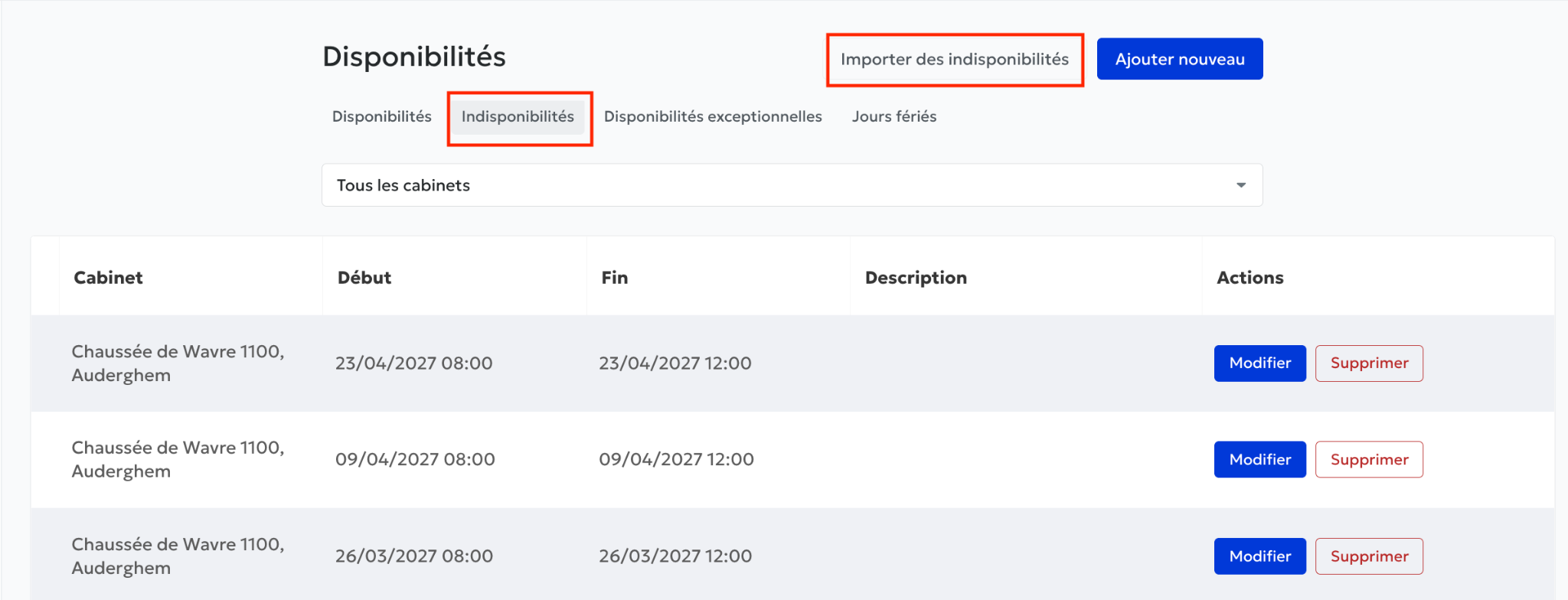
Comment importer vos indisponibilités ?
- Rendez-vous dans l'onglet « Disponibilités », puis dans « Indisponibilités ».
- Cliquez sur « Importer les indisponibilités », en haut à droite.
- Sélectionnez votre fichier Excel ou CSV.
- Choisissez le cabinet dans lequel vous souhaitez importer les indisponibilités.
- Cliquez sur « Importer les indisponibilités ».
Comment préparer votre fichier ?
Votre fichier doit respecter un format spécifique pour que les indisponibilités puissent être importées correctement.
Il doit notamment contenir les colonnes suivantes :
- FromTime : la date et l'heure de début de l'indisponibilité.
- ToTime : la date et l'heure de fin de l'indisponibilité.
Vous pouvez également ajouter d'autres colonnes contenant des informations complémentaires que vous souhaitez faire apparaître sur vos indisponibilités.
Une fois votre fichier importé, les périodes concernées seront ajoutées à votre agenda.
Bon à savoir : pensez à vérifier votre agenda après l'importation afin de vous assurer que toutes les indisponibilités ont été correctement enregistrées.
Ajouter une indisponibilité depuis l'application mobile
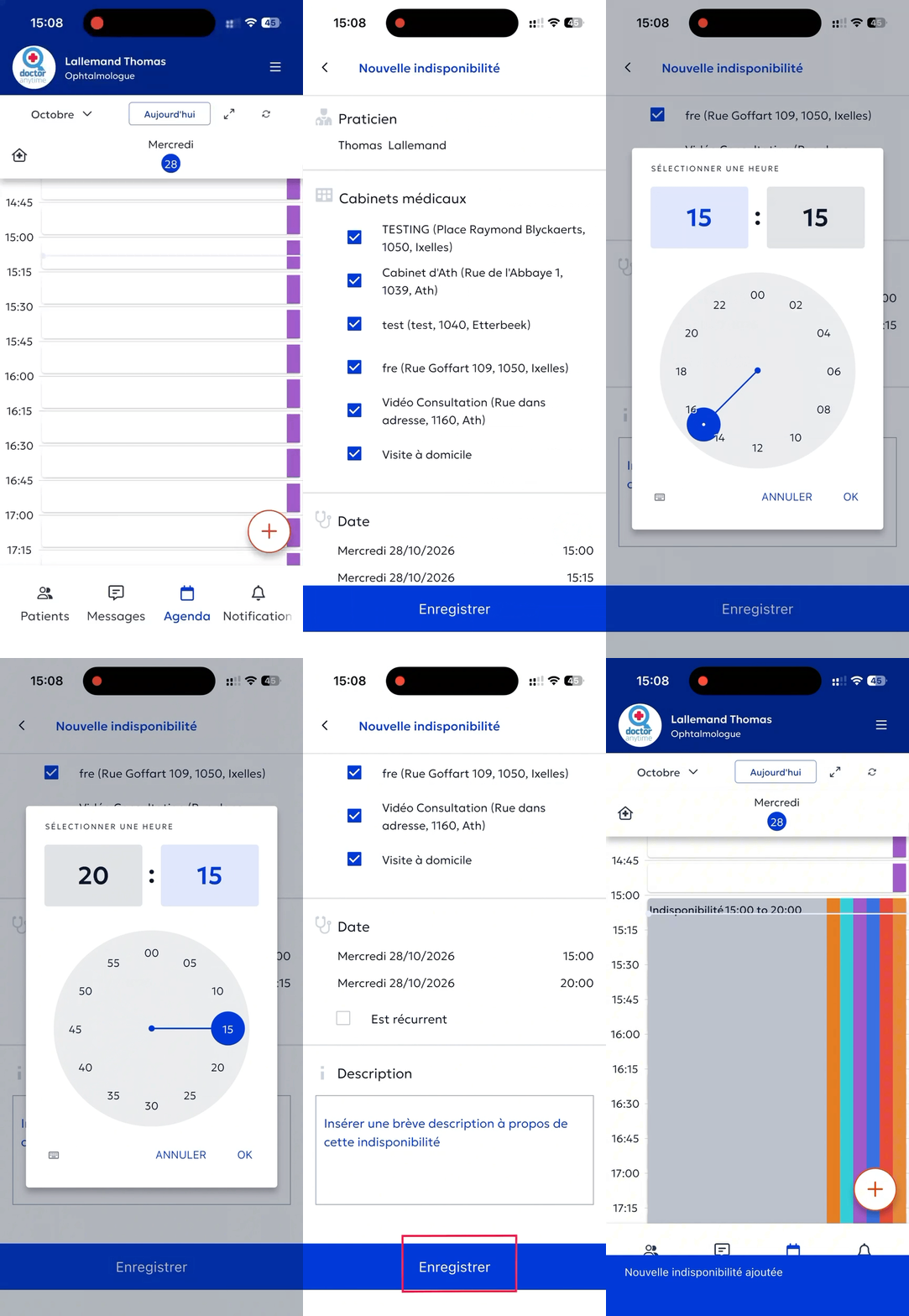
Vous pouvez également ajouter une indisponibilité directement depuis l'application Doctoranytime.
Pour cela :
- Ouvrez votre application Doctoranytime.
- Appuyez sur le bouton « + », situé en bas à droite de votre écran.
- Sélectionnez « Nouvelle indisponibilité ».
- Choisissez le cabinet concerné.
- Indiquez la date et les horaires de début et de fin de votre indisponibilité.
- Si nécessaire, configurez une répétition de votre indisponibilité.
- Ajoutez une description pour identifier votre indisponibilité dans votre agenda.
- Appuyez sur « Enregistrer ».
Votre indisponibilité sera alors ajoutée à votre agenda pour la période sélectionnée.
Attention : l'option permettant d'annuler automatiquement les rendez-vous déjà planifiés pendant une indisponibilité n'est pas disponible depuis l'application mobile.
Si vous souhaitez annuler les rendez-vous concernés et notifier vos patients, vous devez effectuer cette opération depuis la version web de Doctoranytime.