---
title: Hoe voeg ik onbeschikbaarheden toe?
description: Wilt u uw agenda enkele uren, een dag of langer blokkeren?
---
[Overslaan naar inhoud](https://pro.doctoranytime.doctor/nl-be/help-center/hoe-voeg-ik-onbeschikbaarheden-toe#main-content)
- [Nederlands - België](https://pro.doctoranytime.doctor/nl-be/help-center/hoe-voeg-ik-onbeschikbaarheden-toe)
- [English - Belgium](https://pro.doctoranytime.doctor/en-be/help-center/how-do-i-add-unavailability)
- [Français - Belgique](https://pro.doctoranytime.doctor/fr-be/help-center/comment-mettre-des-indisponibilites)
Nederlands - België
Submenu tonen voor vertalingen
[](https://www.doctoranytime.be/nl)
Hoofdnavigatie openen
Hoofdnavigatie sluiten
- - [Nederlands - België](https://pro.doctoranytime.doctor/nl-be/help-center/hoe-voeg-ik-onbeschikbaarheden-toe)
- [English - Belgium](https://pro.doctoranytime.doctor/en-be/help-center/how-do-i-add-unavailability)
- [Français - Belgique](https://pro.doctoranytime.doctor/fr-be/help-center/comment-mettre-des-indisponibilites)
Nederlands - België
Submenu tonen voor vertalingen
- [Neem contact met ons op](https://pro.doctoranytime.be/nl/contactus)
[Neem contact met ons op](https://pro.doctoranytime.be/nl/contactus?hsLang=nl-be)
Hoe kunnen we u helpen?
- Er zijn geen suggesties want het zoekveld is leeg.
1. [Doctoranytime Help Center](https://pro.doctoranytime.doctor/nl-be/help-center?hsLang=nl-be)
2. [Mijn agenda beheren](https://pro.doctoranytime.doctor/nl-be/help-center/mijn-agenda-beheren?hsLang=nl-be)
3. [Beschikbaarheden](https://pro.doctoranytime.doctor/nl-be/help-center/mijn-agenda-beheren?hsLang=nl-be#beschikbaarheden)
# Hoe voeg ik onbeschikbaarheden toe?
Wilt u uw agenda enkele uren, een dag of langer blokkeren?
Met de functie « Onbeschikbaarheden » kunt u tijdsloten blokkeren zodat patiënten ze niet meer online kunnen boeken.
U kunt op twee manieren een onbeschikbaarheid toevoegen: via het tabblad « Beschikbaarheden » of rechtstreeks in uw agenda.
1. Een onbeschikbaarheid toevoegen via « Beschikbaarheden »
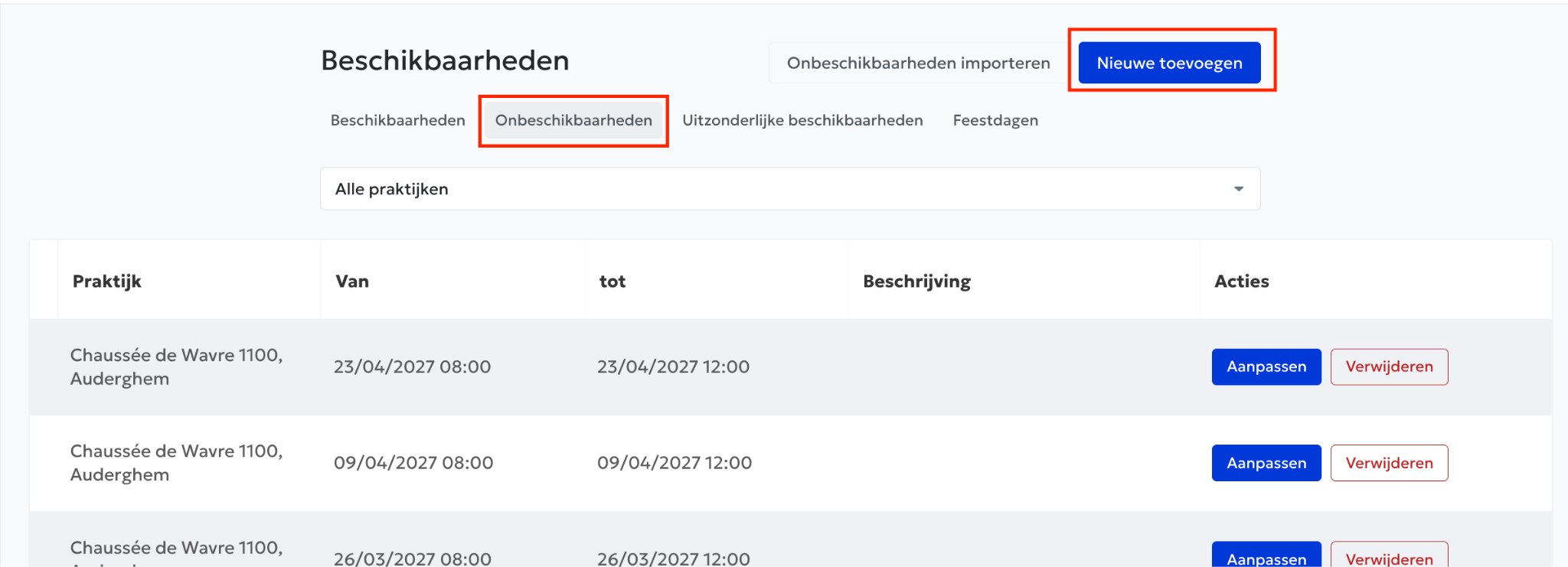
1. Meld u aan bij uw Doctoranytime-agenda.
2. Ga rechtsboven in uw agenda naar « Beschikbaarheden ».
3. Klik boven het adres van uw praktijk op « Onbeschikbaarheden ».
4. Klik op de blauwe knop « Nieuwe toevoegen ».
5. Selecteer de praktijk waarvoor u tijdsloten wilt blokkeren.
6. Vul de begindatum en het begintijdstip in.
7. Vul de einddatum en het eindtijdstip in.
**Let op: vul zowel de begin- en einduren als de datums in, zodat precies de gewenste periode wordt geblokkeerd.**
U kunt ook twee instellingen aanpassen:
1. **Beschrijving: voeg een notitie toe om de onbeschikbaarheid in uw agenda te herkennen, bijvoorbeeld « Verlof », « Opleiding » of « Vergadering ».**
**Kleur: kies een kleur om de onbeschikbaarheid gemakkelijk te herkennen.**
Deze twee gegevens zijn alleen zichtbaar in uw agenda en niet voor patiënten.
1. Een onbeschikbaarheid automatisch herhalen
Wilt u regelmatig dezelfde tijdsloten blokkeren, dan kunt u een terugkerende onbeschikbaarheid aanmaken.
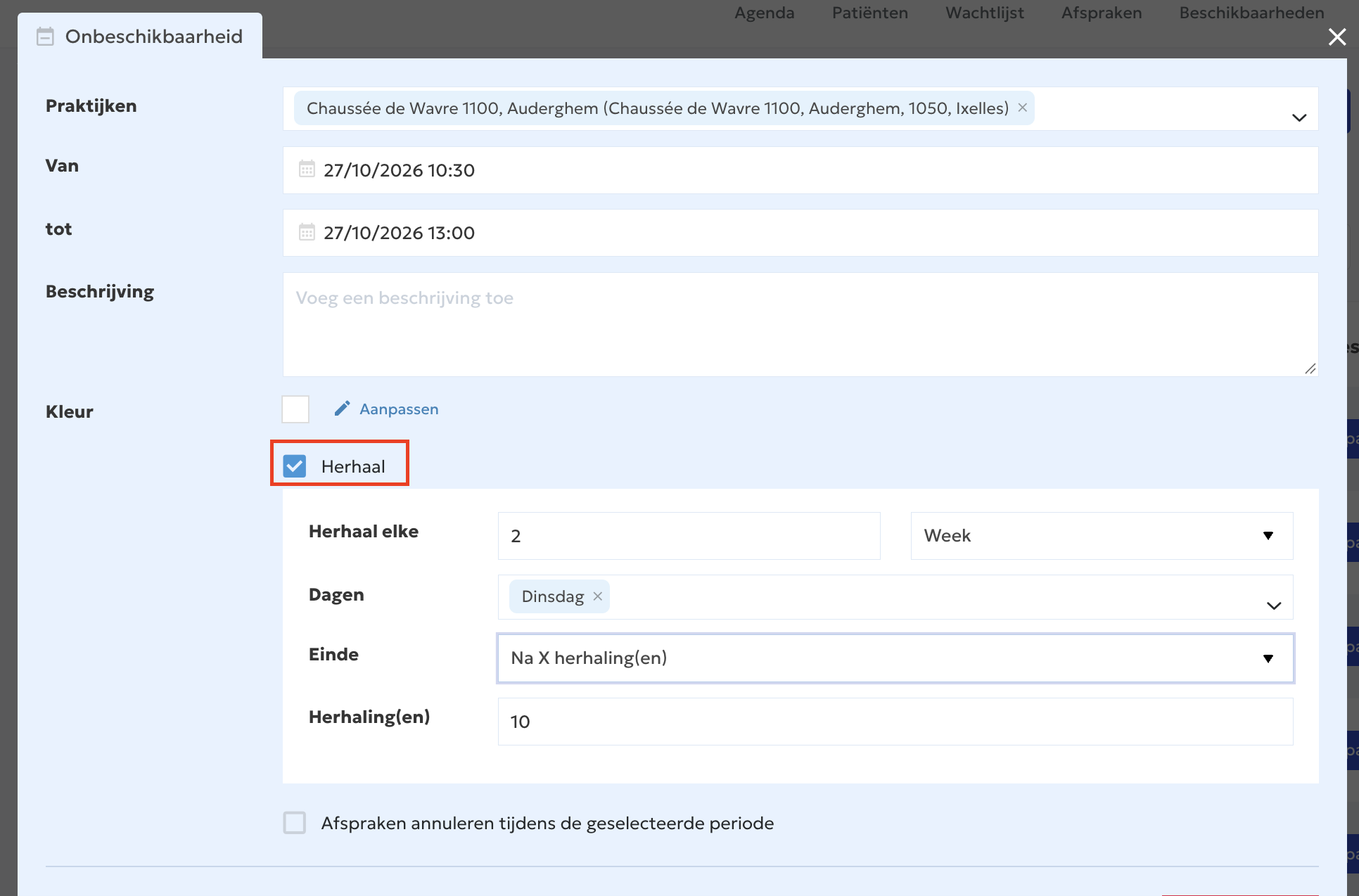
Zo werkt het:
1. Klik bij de instellingen van uw onbeschikbaarheid op « Herhalen ».
2. Kies de herhalingsfrequentie: dagelijks, wekelijks, maandelijks of jaarlijks.
3. Pas de herhaling aan uw behoeften aan, onder meer door de betrokken dagen te selecteren.
4. Bepaal wanneer de herhaling eindigt:
5. Op een specifieke einddatum.
6. Na een bepaald aantal herhalingen.
7. Klik op « Opslaan ».
De onbeschikbaarheid wordt automatisch herhaald volgens de gekozen instellingen.
Werkt u bijvoorbeeld om de twee weken niet op maandag, dan kunt u een onbeschikbaarheid instellen die om de twee weken terugkeert.
1. Afspraken annuleren tijdens een onbeschikbaarheid
Wanneer u een onbeschikbaarheid toevoegt, kunt u ook afspraken annuleren die al in die periode gepland staan.

Vink hiervoor « Afspraken tijdens de geselecteerde periode annuleren » aan.
**Let op: als u deze optie activeert, worden alle reeds geplande afspraken binnen de geselecteerde periode geannuleerd wanneer u de onbeschikbaarheid opslaat.**
## Hoe brengt u de betrokken patiënten op de hoogte?
Wanneer u de optie om afspraken te annuleren aanvinkt, verschijnt een extra instelling: « Patiënten verwittigen ».
1. Vink « Patiënten verwittigen » aan.
2. Schrijf uw bericht in het daarvoor bestemde tekstveld.
3. Klik op « Opslaan ».
De betrokken patiënten ontvangen automatisch een annuleringsmail met uw persoonlijke bericht.
Dit is vooral handig wanneer u wegens een onverwachte afwezigheid meerdere afspraken moet annuleren.
1. Een onbeschikbaarheid rechtstreeks in de agenda toevoegen U kunt tijdsloten ook rechtstreeks in uw agenda blokkeren, zonder naar « Beschikbaarheden » te gaan.
U hebt twee mogelijkheden.

## Optie 1: Klik op het gewenste tijdstip
1. Open uw Doctoranytime-agenda.
2. Klik op de plaats die overeenkomt met de datum en het uur waarop u uw agenda wilt blokkeren.
3. Selecteer bovenaan het venster « Onbeschikbaarheid » in het menu dat verschijnt.
4. Controleer en wijzig indien nodig de begin- en einddatum en -uren.
5. Stel de verschillende opties voor de onbeschikbaarheid in.
6. Klik op « Opslaan ».
## Optie 2: Selecteer rechtstreeks een tijdsblok
1. Open uw Doctoranytime-agenda.
2. Klik op het tijdstip waarop de onbeschikbaarheid moet beginnen.
3. Houd de muisknop ingedrukt en sleep tot het gewenste eindtijdstip.
4. Laat de muisknop los en selecteer « Onbeschikbaarheid ».
5. Controleer de geselecteerde uren en instellingen.
6. Klik op « Opslaan ».
De onbeschikbaarheid wordt voor de gekozen periode aan uw agenda toegevoegd.
1. Een onbeschikbaarheid bekijken, wijzigen of verwijderen
U vindt al uw onbeschikbaarheden terug via het tabblad « Onbeschikbaarheden ».

Om dit te openen:
1. Ga naar « Beschikbaarheden ».
2. Klik boven het adres van uw praktijk op « Onbeschikbaarheden ».
3. Bekijk de lijst van uw opgeslagen onbeschikbaarheden.
Op deze pagina kunt u:
**Uw bestaande onbeschikbaarheden bekijken.**
**Een onbeschikbaarheid wijzigen om de datums, uren of instellingen aan te passen.**
**Een onbeschikbaarheid verwijderen die u niet meer nodig hebt.**
U kunt een onbeschikbaarheid ook rechtstreeks in uw agenda wijzigen, zonder naar « Onbeschikbaarheden » te gaan.
Klik daarvoor op de betreffende onbeschikbaarheid in uw agenda. Vervolgens kunt u de instellingen aanpassen en uw wijzigingen opslaan.
1. Meerdere onbeschikbaarheden importeren vanuit Excel of CSV Hebt u al een lijst met te blokkeren periodes, dan kunt u die rechtstreeks in Doctoranytime importeren via een Excel- of CSV-bestand.
Zo hoeft u niet elke onbeschikbaarheid afzonderlijk in te voeren.
## Hoe importeert u uw onbeschikbaarheden?

1. Ga naar « Beschikbaarheden » en vervolgens naar « Onbeschikbaarheden ».
2. Klik rechtsboven op « Onbeschikbaarheden importeren ».
3. Selecteer uw Excel- of CSV-bestand.
4. Kies de praktijk waarvoor u de onbeschikbaarheden wilt importeren.
5. Klik op « Onbeschikbaarheden importeren ».
## Hoe bereidt u uw bestand voor?
Uw bestand moet een specifiek formaat hebben om de onbeschikbaarheden correct te kunnen importeren.
Het moet in elk geval de volgende kolommen bevatten:
**FromTime: de begindatum en het begintijdstip van de onbeschikbaarheid.**
**ToTime: de einddatum en het eindtijdstip van de onbeschikbaarheid.**
U kunt extra kolommen toevoegen met aanvullende informatie die u bij uw onbeschikbaarheden wilt weergeven.
Na het importeren worden de betrokken periodes aan uw agenda toegevoegd.
**Goed om te weten: controleer na het importeren uw agenda om zeker te zijn dat alle onbeschikbaarheden correct zijn opgeslagen.**
Een onbeschikbaarheid toevoegen via de mobiele app
U kunt ook rechtstreeks in de Doctoranytime-app een onbeschikbaarheid toevoegen.
Zo werkt het:
1. Open de Doctoranytime-app.
2. Tik rechtsonder op de knop « + ».
3. Selecteer « Nieuwe onbeschikbaarheid ».
4. Kies de betrokken praktijk.
5. Vul de begin- en einddatum en -uren van uw onbeschikbaarheid in.
6. Stel indien nodig een herhaling in.
7. Voeg een beschrijving toe om de onbeschikbaarheid in uw agenda te herkennen.
8. Tik op « Opslaan ».
De onbeschikbaarheid wordt voor de gekozen periode aan uw agenda toegevoegd.
**Let op: de optie om reeds geplande afspraken automatisch te annuleren tijdens een onbeschikbaarheid is niet beschikbaar in de mobiele app.**
Wilt u de betrokken afspraken annuleren en uw patiënten verwittigen, dan moet u dit via de webversie van Doctoranytime doen.

- [Aan de slag](https://pro.doctoranytime.doctor/nl-be/help-center/aan-de-slag?hsLang=nl-be)
- [Account en abonnement](https://pro.doctoranytime.doctor/nl-be/help-center/account-en-abonnement?hsLang=nl-be#main-content)
- [Account](https://pro.doctoranytime.doctor/nl-be/help-center/account-en-abonnement?hsLang=nl-be#account)
- [Abonnement](https://pro.doctoranytime.doctor/nl-be/help-center/account-en-abonnement?hsLang=nl-be#abonnement)
- [Profiel en zichtbaarheid](https://pro.doctoranytime.doctor/nl-be/help-center/profiel-en-zichtbaarheid?hsLang=nl-be#main-content)
- [Online profiel](https://pro.doctoranytime.doctor/nl-be/help-center/profiel-en-zichtbaarheid?hsLang=nl-be#online-profiel)
- [Zichtbaarheid](https://pro.doctoranytime.doctor/nl-be/help-center/profiel-en-zichtbaarheid?hsLang=nl-be#zichtbaarheid)
- [Praktijken](https://pro.doctoranytime.doctor/nl-be/help-center/profiel-en-zichtbaarheid?hsLang=nl-be#praktijken)
- [Mijn diensten beheren](https://pro.doctoranytime.doctor/nl-be/help-center/mijn-diensten-beheren?hsLang=nl-be)
- [Mijn agenda beheren](https://pro.doctoranytime.doctor/nl-be/help-center/mijn-agenda-beheren?hsLang=nl-be#main-content)
- [Beschikbaarheden](https://pro.doctoranytime.doctor/nl-be/help-center/mijn-agenda-beheren?hsLang=nl-be#beschikbaarheden)
- [Afspraken](https://pro.doctoranytime.doctor/nl-be/help-center/mijn-agenda-beheren?hsLang=nl-be#afspraken)
- [Sms](https://pro.doctoranytime.doctor/nl-be/help-center/mijn-agenda-beheren?hsLang=nl-be#sms)
- [Taken](https://pro.doctoranytime.doctor/nl-be/help-center/mijn-agenda-beheren?hsLang=nl-be#taken)
- [Weergave van de agenda](https://pro.doctoranytime.doctor/nl-be/help-center/mijn-agenda-beheren?hsLang=nl-be#weergave-van-de-agenda)
- [Agenda synchroniseren](https://pro.doctoranytime.doctor/nl-be/help-center/mijn-agenda-beheren?hsLang=nl-be#agenda-synchroniseren)
- [Gebruikers](https://pro.doctoranytime.doctor/nl-be/help-center/mijn-agenda-beheren?hsLang=nl-be#gebruikers)
- [Mijn patiënten beheren](https://pro.doctoranytime.doctor/nl-be/help-center/mijn-pati%C3%ABnten-beheren?hsLang=nl-be#main-content)
- [Patiënten](https://pro.doctoranytime.doctor/nl-be/help-center/mijn-pati%C3%ABnten-beheren?hsLang=nl-be#pati%C3%ABnten)
- [Betaling](https://pro.doctoranytime.doctor/nl-be/help-center/betaling?hsLang=nl-be)
- [Videoconsultatie](https://pro.doctoranytime.doctor/nl-be/help-center/videoconsultatie?hsLang=nl-be)
- [Gegevensbeveiliging](https://pro.doctoranytime.doctor/nl-be/help-center/gegevensbeveiliging?hsLang=nl-be)
- [Medische centra](https://pro.doctoranytime.doctor/nl-be/help-center/medische-centra?hsLang=nl-be)
[](http://www.doctoranytime.be)
[mailto:email@email.com](mailto:email@email.com)
Copyright © 2025, Doctoranytime