
Vous souhaitez modifier les informations liées à l'un de vos cabinets ? Vous pouvez effectuer ces changements directement depuis votre compte Doctoranytime.
1. Accédez aux informations de votre cabinet
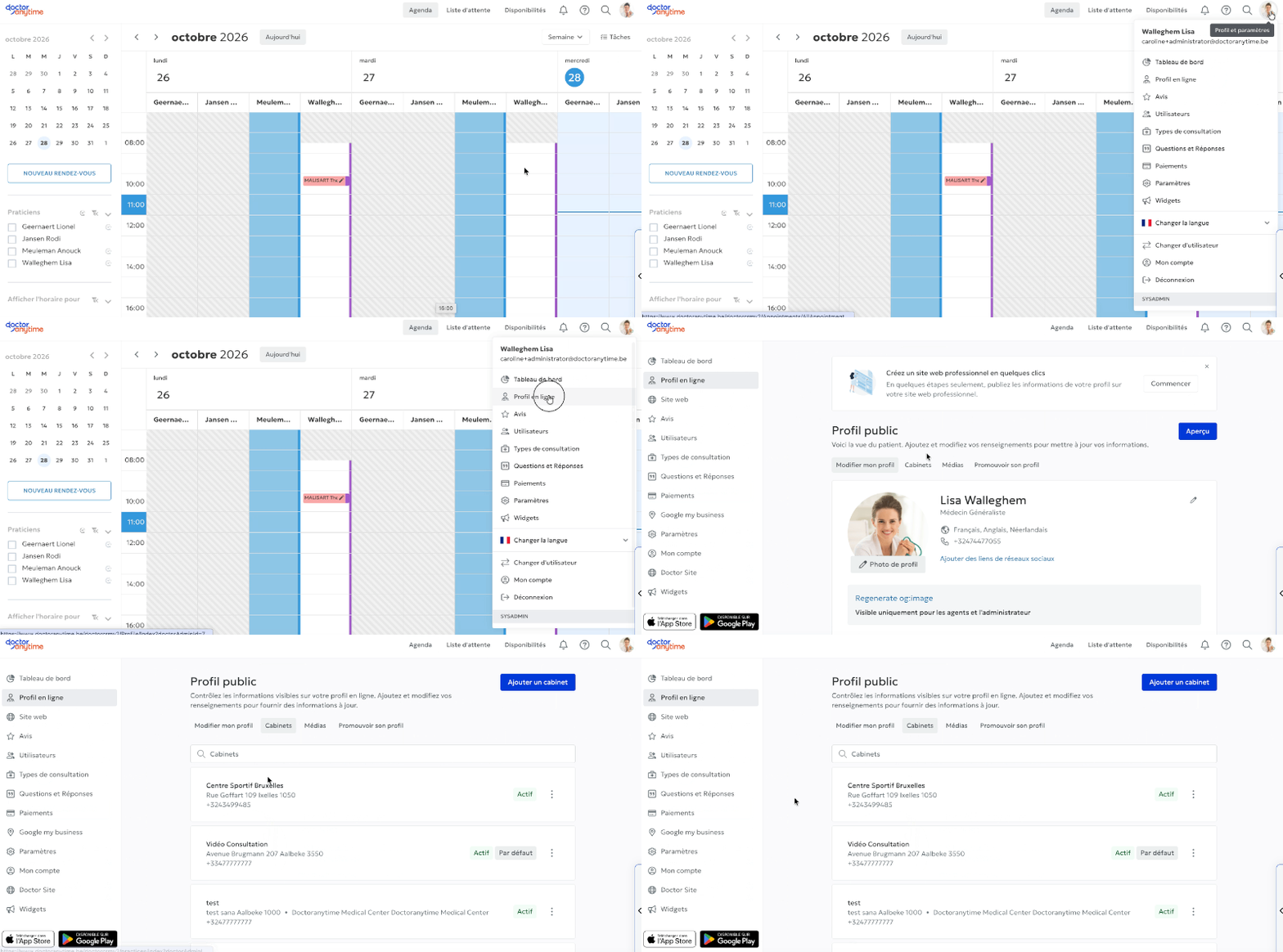
Depuis votre agenda Doctoranytime :
- Cliquez sur votre photo de profil, en haut à droite de votre écran.
- Cliquez sur « Profil en ligne ».
- Sélectionnez ensuite « Cabinets ».
Vous retrouverez sur cette page la liste de tous les cabinets actuellement associés à votre profil.
2. Sélectionnez le cabinet à modifier
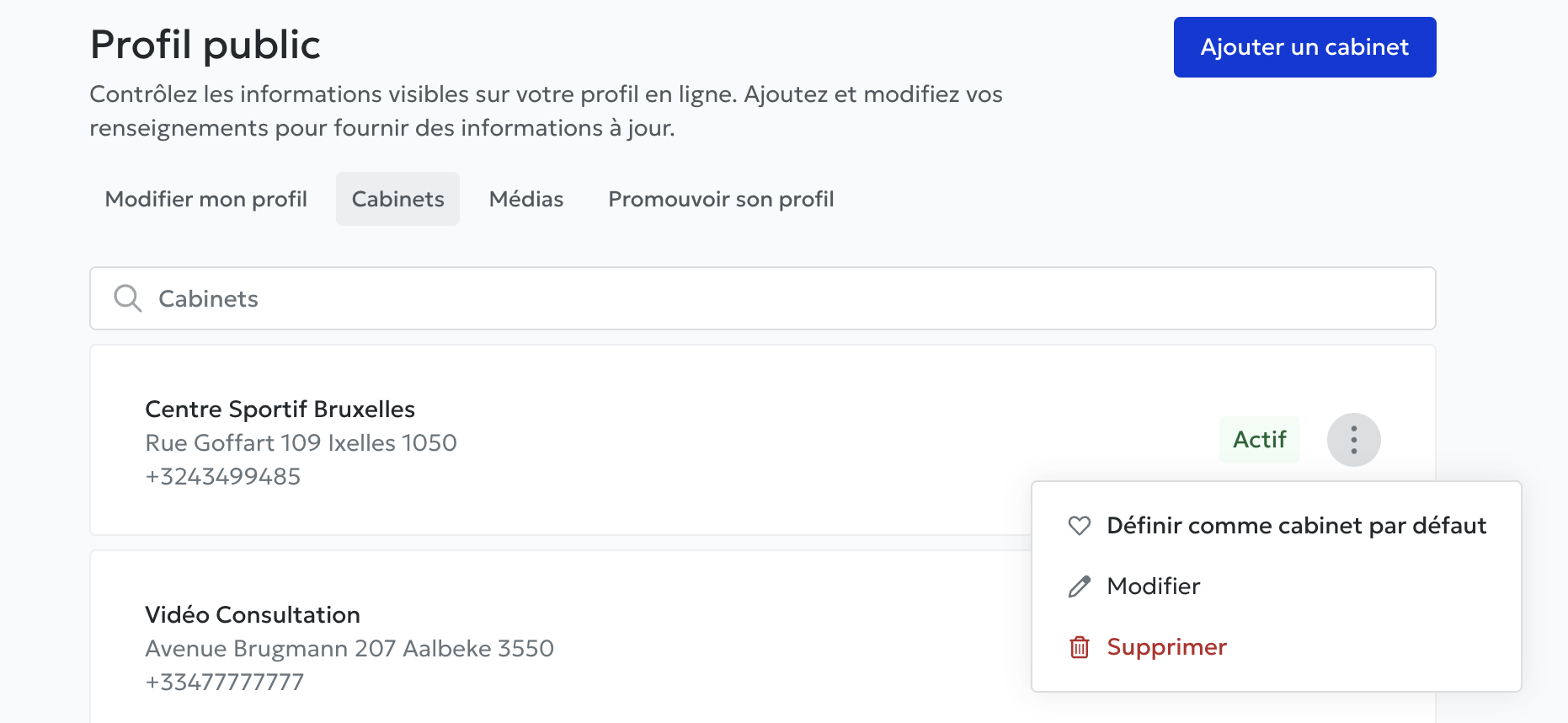
Repérez le cabinet dont vous souhaitez mettre à jour les informations.
Cliquez sur les trois petits points situés à droite du cabinet concerné, puis sur « Modifier ».
3. Modifiez les informations de votre cabinet
Vous pouvez alors mettre à jour les différentes informations liées à cette adresse, notamment :
- L'adresse du cabinet
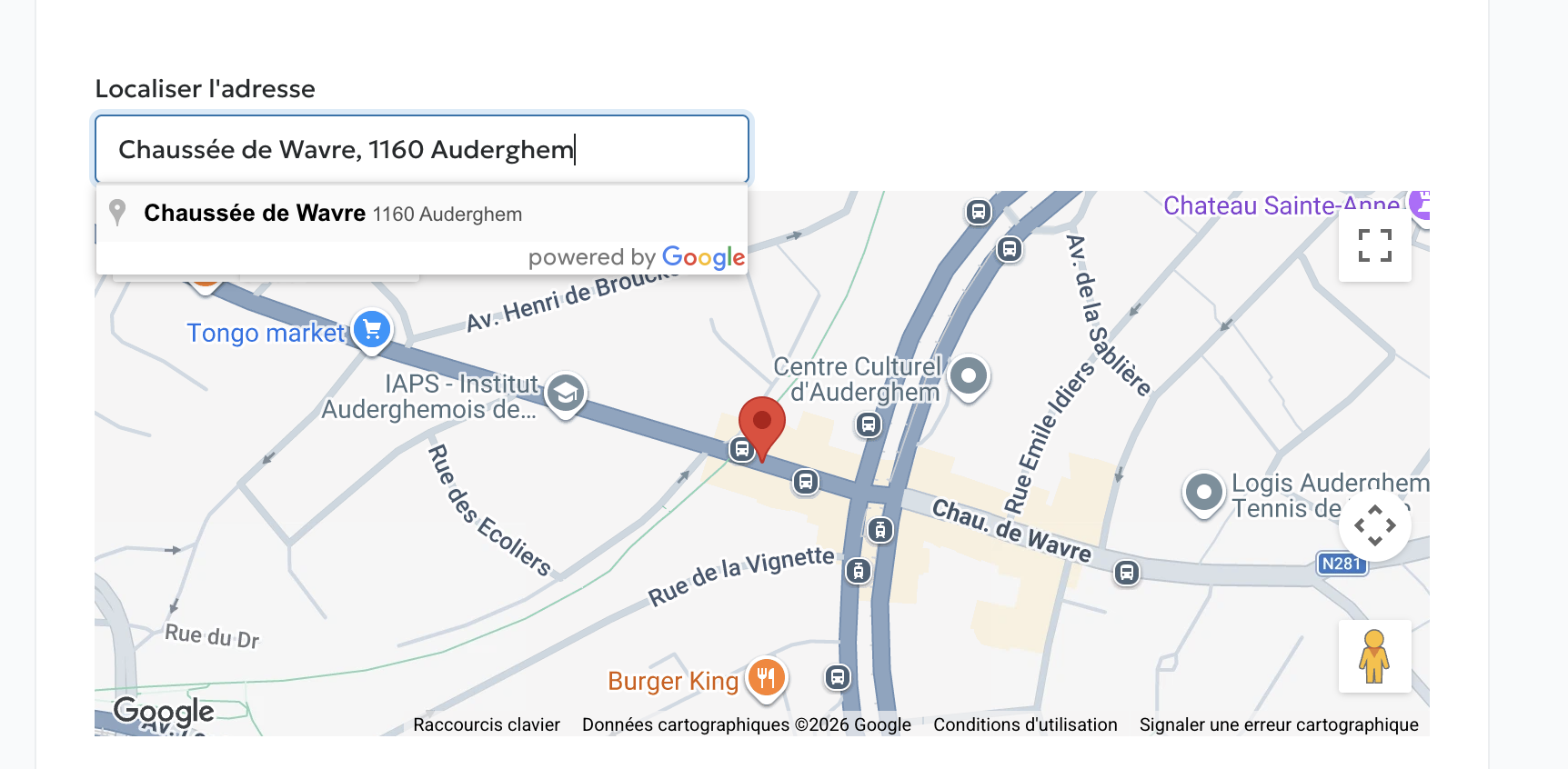
- Sa localisation sur la carte
- Le numéro de téléphone associé à cette adresse
- Les moyens de paiement acceptés
- Les informations concernant le stationnement, en indiquant notamment si un stationnement facile est disponible à proximité Si vous modifiez l'adresse, pensez à bien vérifier que l'emplacement indiqué sur la carte correspond exactement à votre cabinet. Une localisation correcte permettra à vos patients de trouver plus facilement le lieu de leur rendez-vous.
4. Ajoutez des photos de votre cabinet
Tout en bas de la page, vous avez également la possibilité d'ajouter des photos de votre cabinet.
Celles-ci seront visibles directement sur votre profil Doctoranytime. Elles apparaîtront dans les photos de votre profil, à la suite de votre photo principale, et les patients pourront les faire défiler.
Ajouter quelques photos de votre cabinet peut être utile pour permettre à vos patients de mieux visualiser les lieux avant leur rendez-vous.
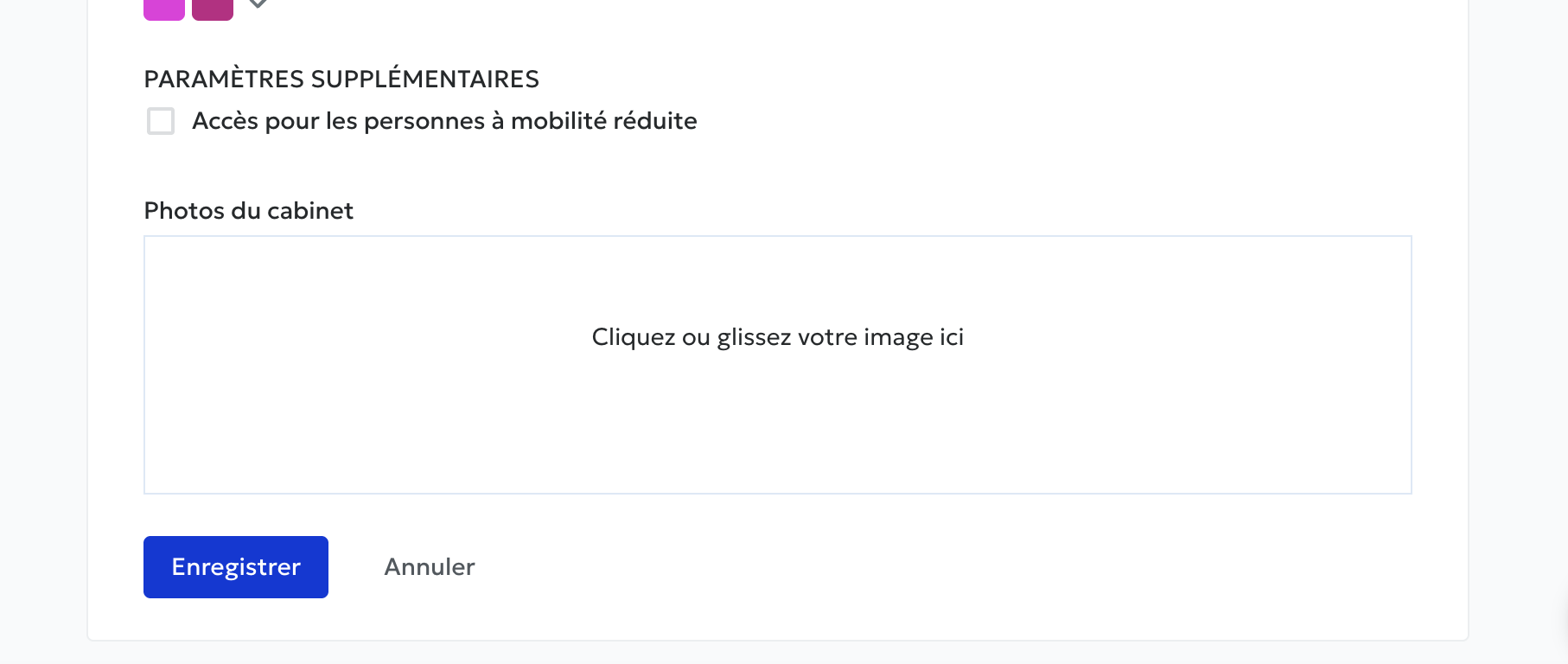
Une fois vos modifications terminées, pensez à enregistrer vos changements afin qu'ils soient bien pris en compte sur votre profil.