
Un profil complet permet aux patients d'en savoir plus sur votre pratique et les aide à choisir le praticien qui correspond le mieux à leurs besoins. Plus votre profil est renseigné, plus il inspire confiance et met en valeur votre activité.
1. Compléter les informations générales
Rendez-vous dans Profil en ligne afin de compléter les informations principales de votre profil.
Nous vous conseillons de vérifier ou de compléter les éléments suivants :
- Prénom et nom
- Diplôme académique
- Spécialité et sous-spécialité. La sous-spécialité est ce qui apparaît sous votre nom sur votre profil, elle peut être modifiée par nos équipes: care@doctoranytime.be
- Numéro INAMI
- Numéro de téléphone
- Langues parlées
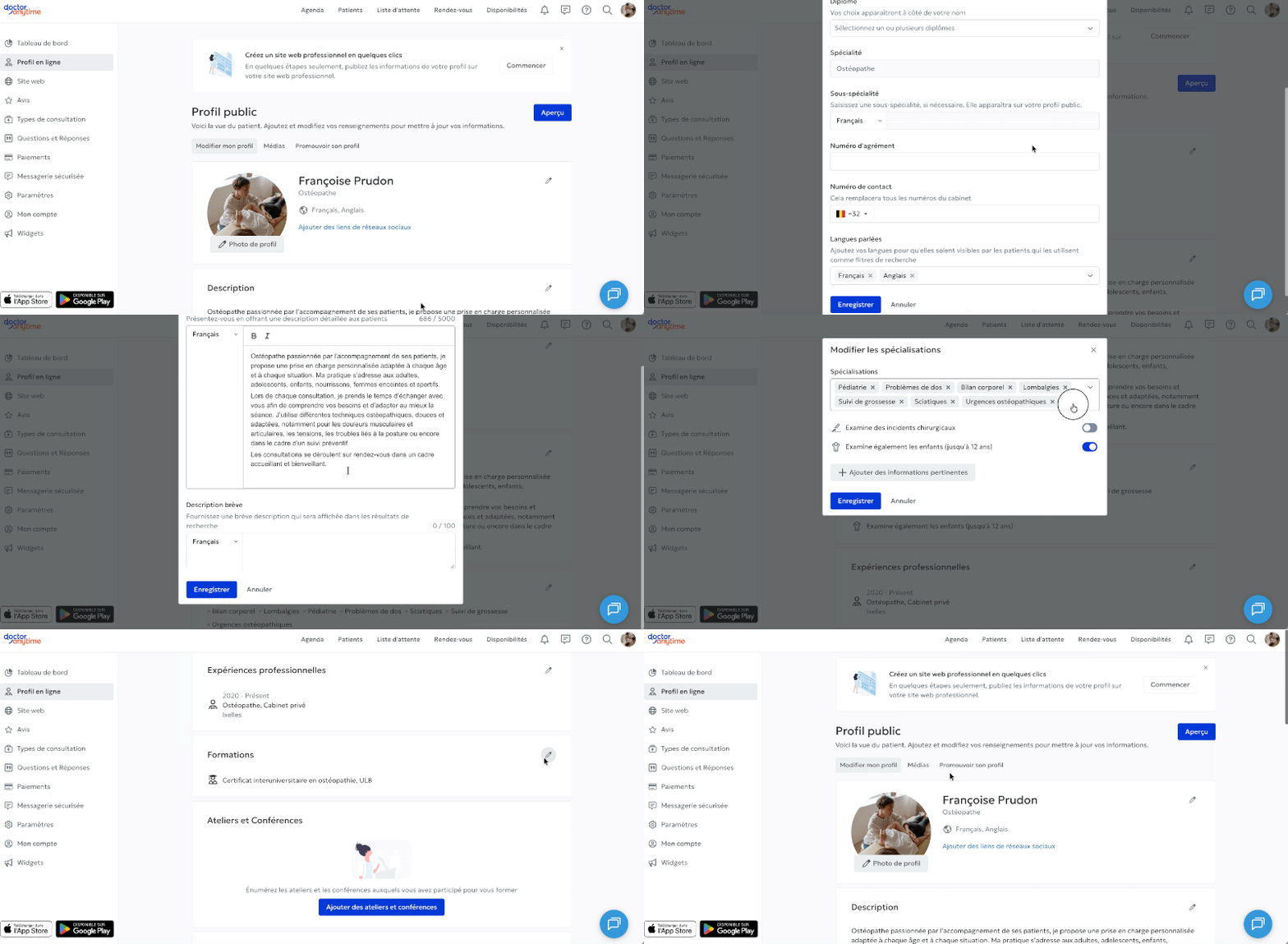
Ajouter une photo de profil
Vous pouvez également ajouter une photo de profil.
Nous vous recommandons d'utiliser une photo de vous plutôt qu'un logo. Les patients accordent généralement davantage leur confiance à un profil présentant une photo du praticien.
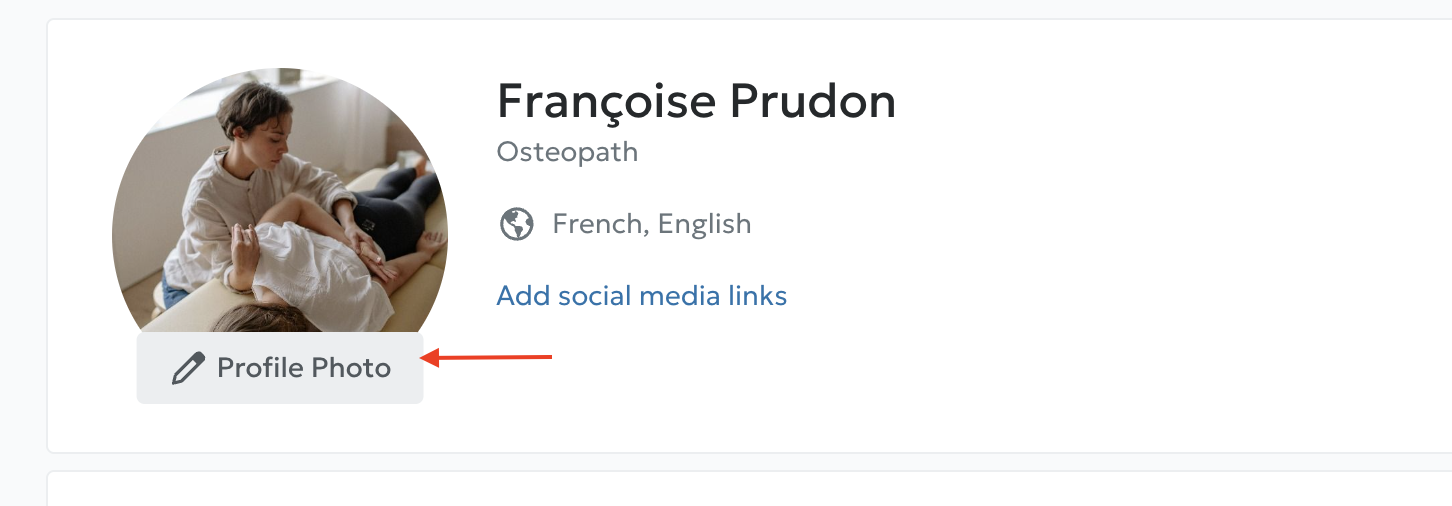
Ajouter votre site internet ou vos réseaux sociaux
Si vous disposez d'un site internet ou de profils professionnels sur les réseaux sociaux, vous pouvez également les ajouter afin de permettre aux patients d'en apprendre davantage sur votre activité.
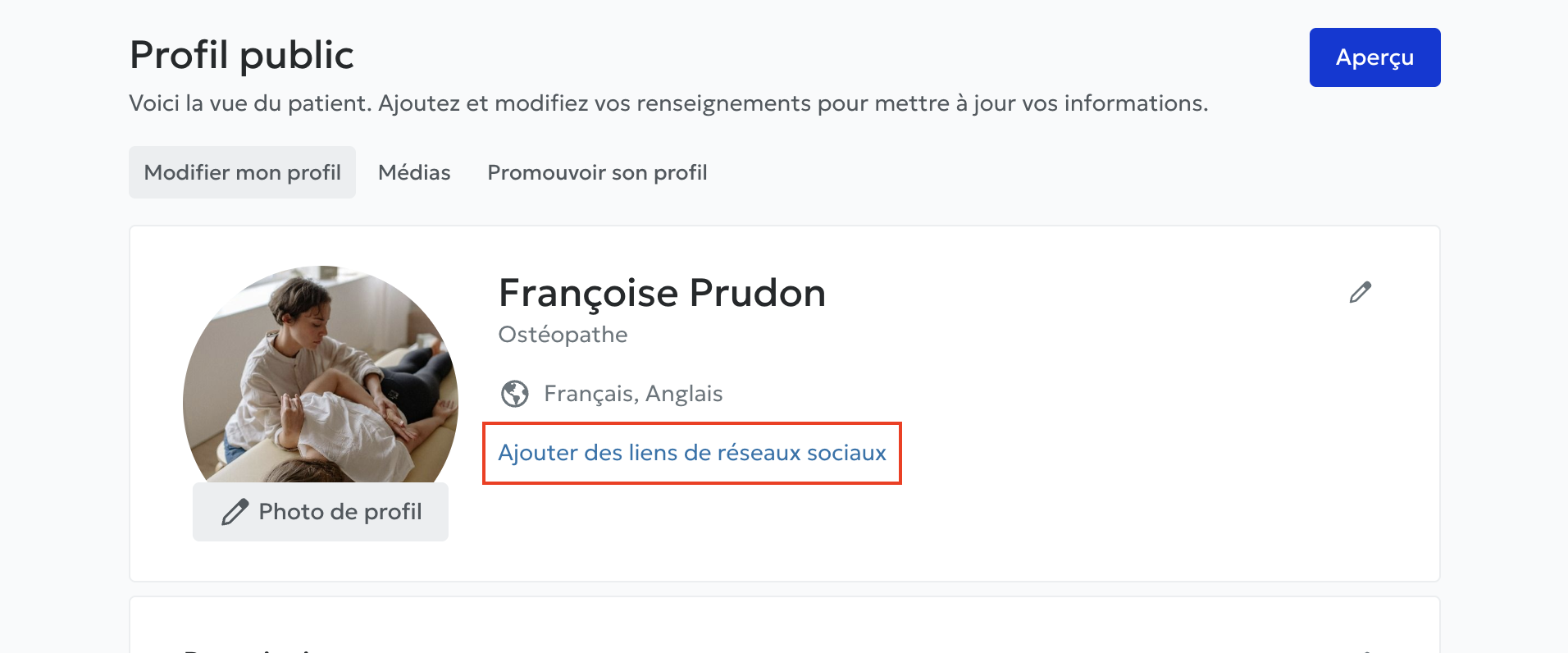
2. Rédiger une description
Dans la section Description, présentez-vous en quelques lignes.
Vous pouvez notamment expliquer :
- votre approche de la prise en charge ;
- votre parcours ;
- les types de patients que vous accompagnez ;
- les soins ou consultations que vous proposez.
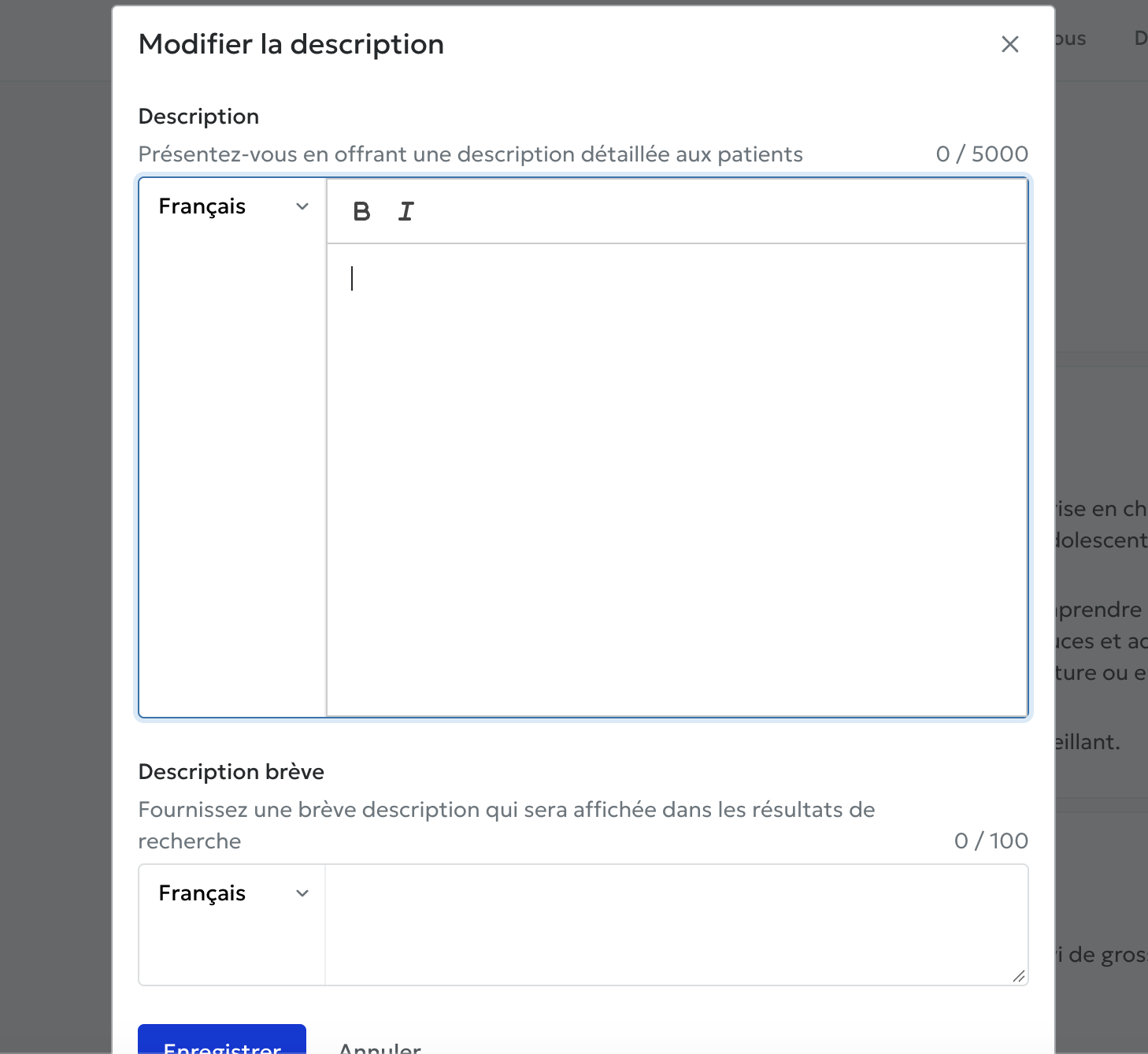
L'objectif est de donner aux patients une meilleure idée de votre pratique.
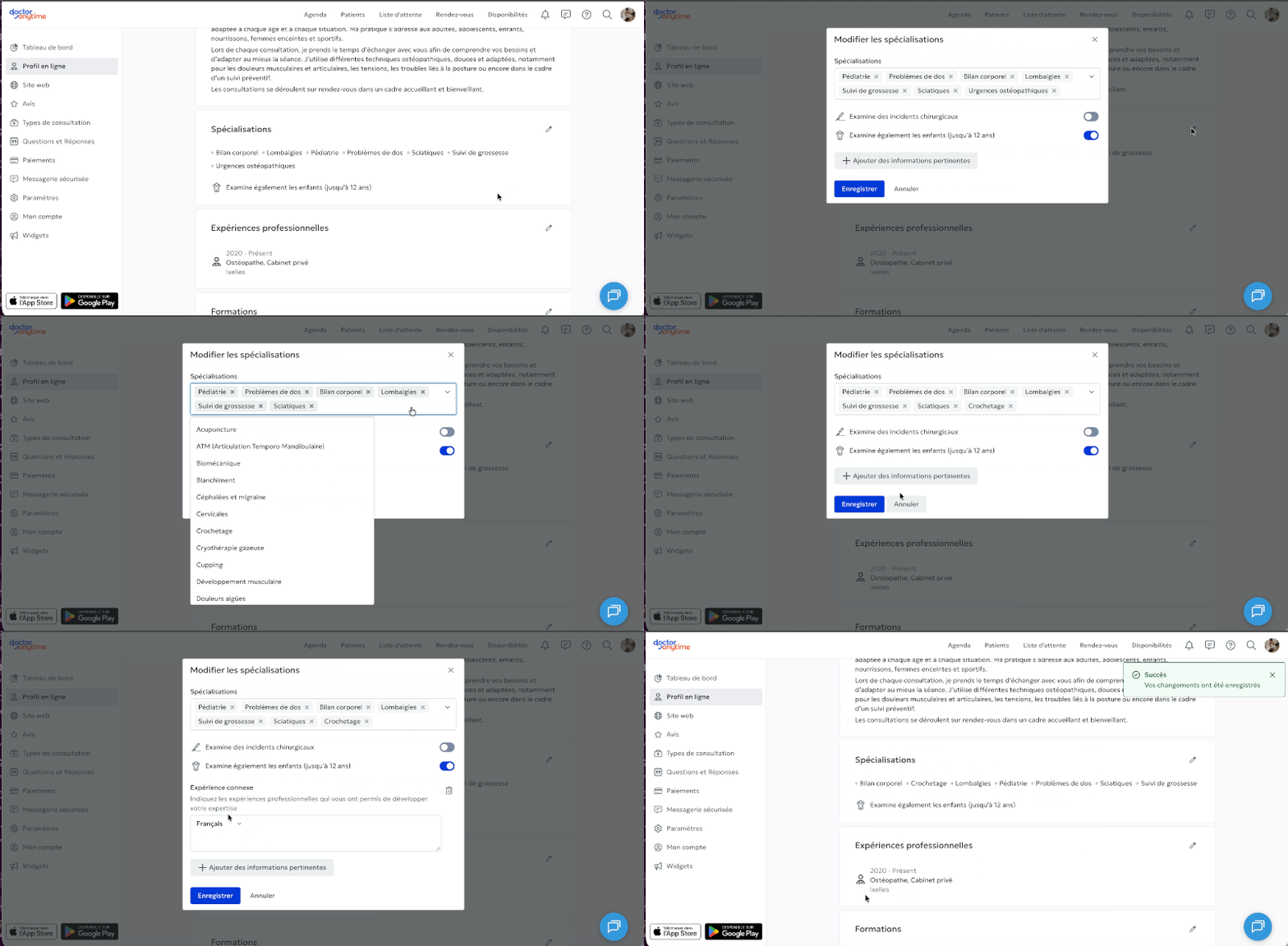
3. Indiquer vos spécialisations
La section Spécialisations vous permet de sélectionner jusqu'à 7 spécialisations parmi une liste proposée.
Il ne s'agit pas nécessairement de diplômes ou de formations complémentaires, mais plutôt des domaines dans lesquels vous estimez avoir une expertise particulière ou une expérience significative.
Ces informations aident les patients à trouver plus facilement un praticien correspondant à leurs besoins. Il est recommandé d’en ajouter au moins 3.
4. Compléter votre parcours professionnel
Dans les section Expériences professionnelles et Formations, vous pouvez renseigner :
- vos expériences professionnelles ;
- vos formations et diplômes.
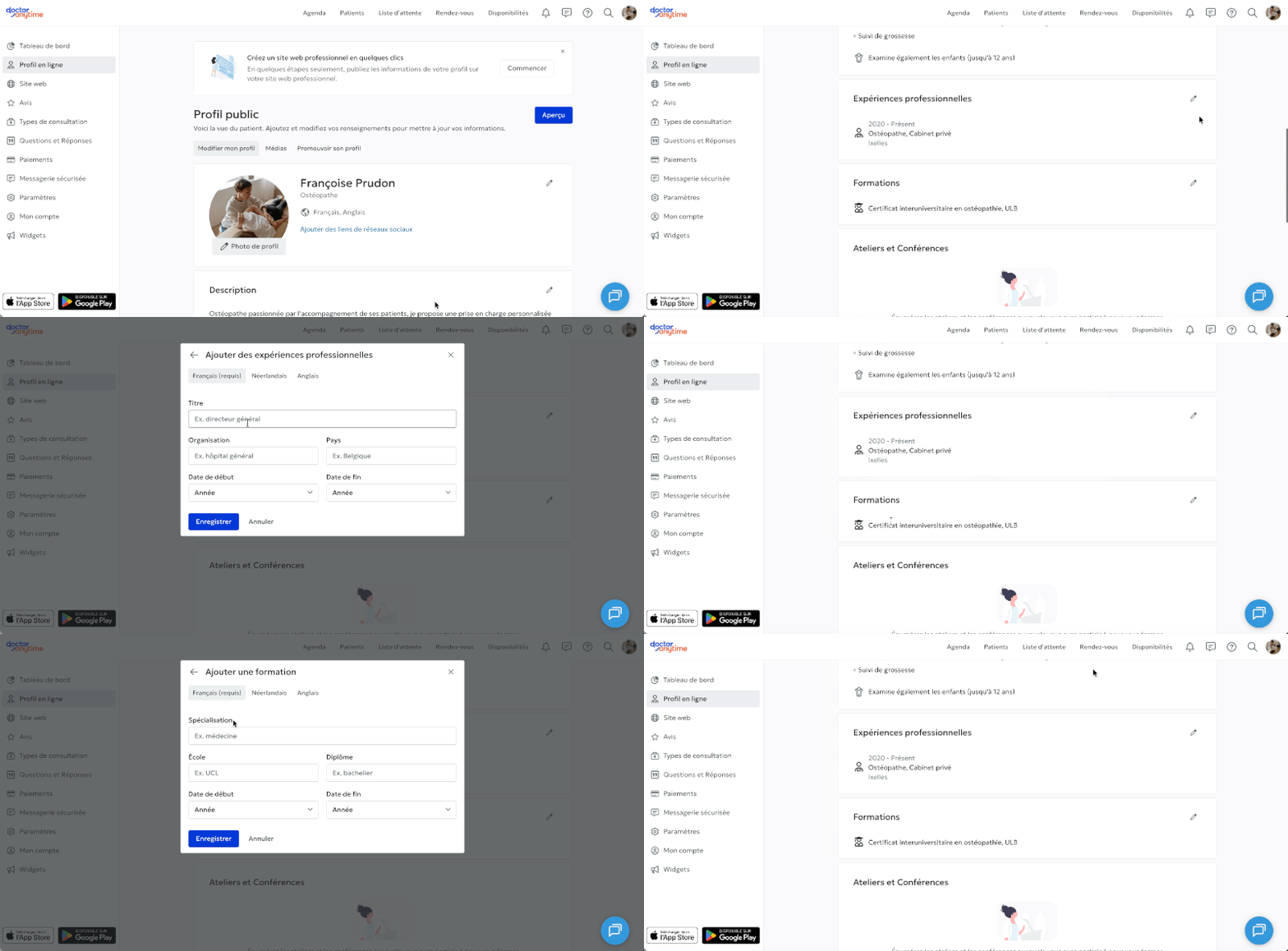
Vous trouverez également les rubriques :
- Ateliers et conférences ;
- Recherche et publications académiques ;
- Associations
Ces sections sont facultatives, mais permettent d'enrichir votre profil si vous souhaitez mettre en avant votre parcours.
5. Mettre à jour les informations de votre cabinet
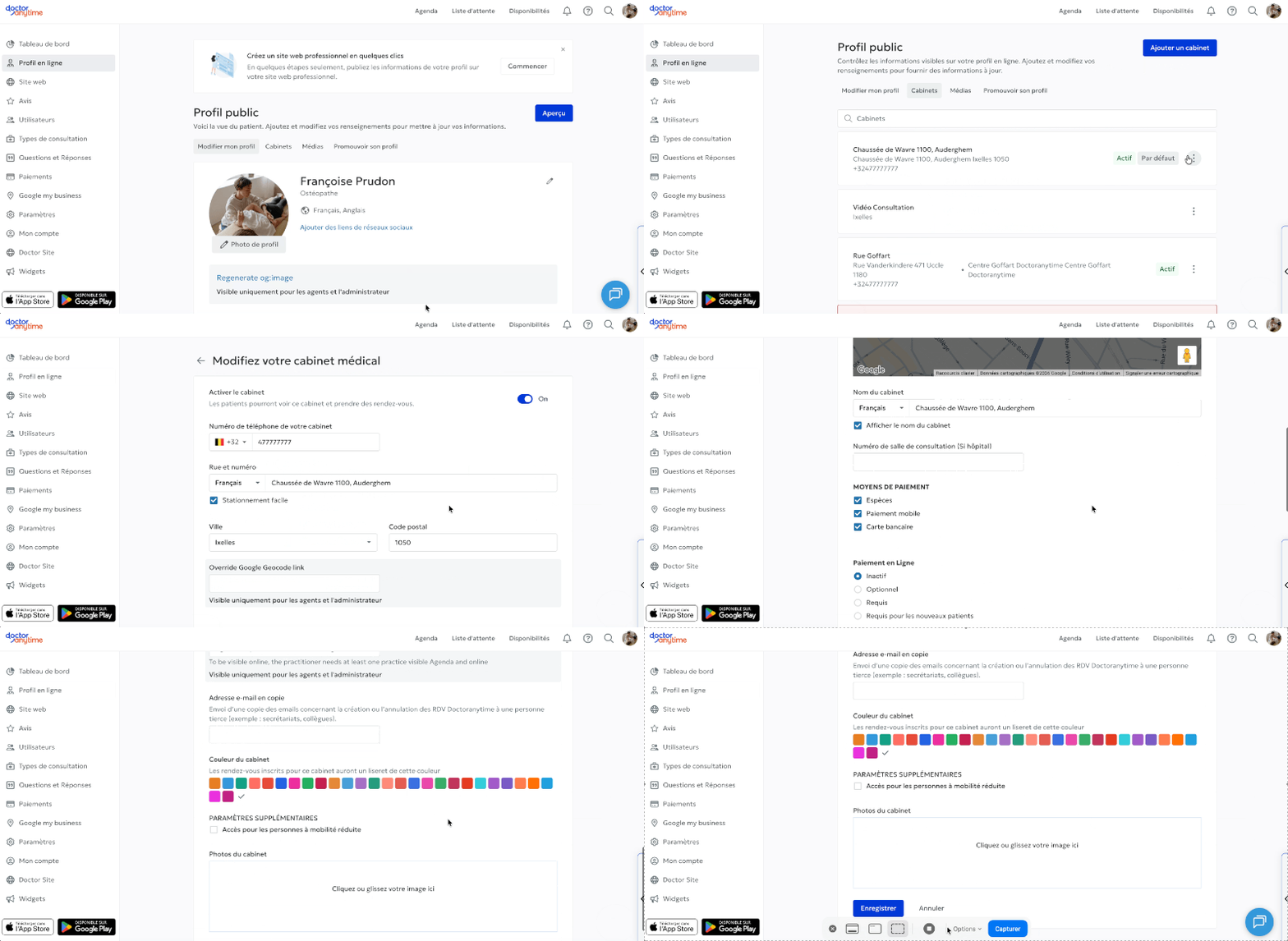
Rendez-vous dans Profil en ligne > Cabinets.
À côté de votre cabinet, cliquez sur les trois points à droite de “Actif”, puis sur Modifier.
Vous pourrez notamment mettre à jour :
- le nom du cabinet ;
- l'adresse ;
- le numéro de téléphone ;
- les moyens de paiement acceptés (espèces, QR code ou carte bancaire).
Ajouter des photos de votre cabinet
Vous pouvez également ajouter des photos de votre cabinet dans ces paramètres.
Ces photos apparaîtront sur votre profil, à la suite de votre photo de profil, et permettent aux patients de découvrir votre environnement de consultation avant leur rendez-vous.
6. Configurer vos types de consultation
Les types de consultation permettent aux patients de connaître les consultations que vous proposez ainsi que leurs modalités.
Pour les gérer, cliquez sur votre photo de profil en haut à droite, puis sur Types de consultation.
Depuis cette section, vous pouvez :
- activer ou désactiver des types de consultation ;
- ajouter de nouveaux types de consultation ;
- modifier la durée de chaque consultation ;
- définir les honoraires
Pour en savoir plus sur les types de consultation, voir l’article: Gérer mes types de consultation
Indiquer vos honoraires
Nous vous recommandons vivement de renseigner le prix de chacune de vos consultations.
Les patients apprécient de connaître le tarif avant de prendre rendez-vous, ce qui favorise une prise de rendez-vous en toute transparence.
Vous pouvez indiquer :
- un prix fixe ;
- ou une fourchette de prix si le montant peut varier (par exemple en fonction d'un remboursement ou de la situation du patient).
Expliquer les variations de tarif
Si le montant peut varier, vous pouvez utiliser le champ Description des honoraires afin d'expliquer les raisons de cette variation.
Vous pouvez par exemple préciser les conditions de remboursement ou toute autre information utile permettant aux patients de comprendre le tarif affiché.
7. Activer les avis patients
Les avis patients ne sont pas obligatoires, vous pouvez choisir d'activer ou de désactiver cette option dans les paramètres de votre compte en allant dans Paramètres > Avis.
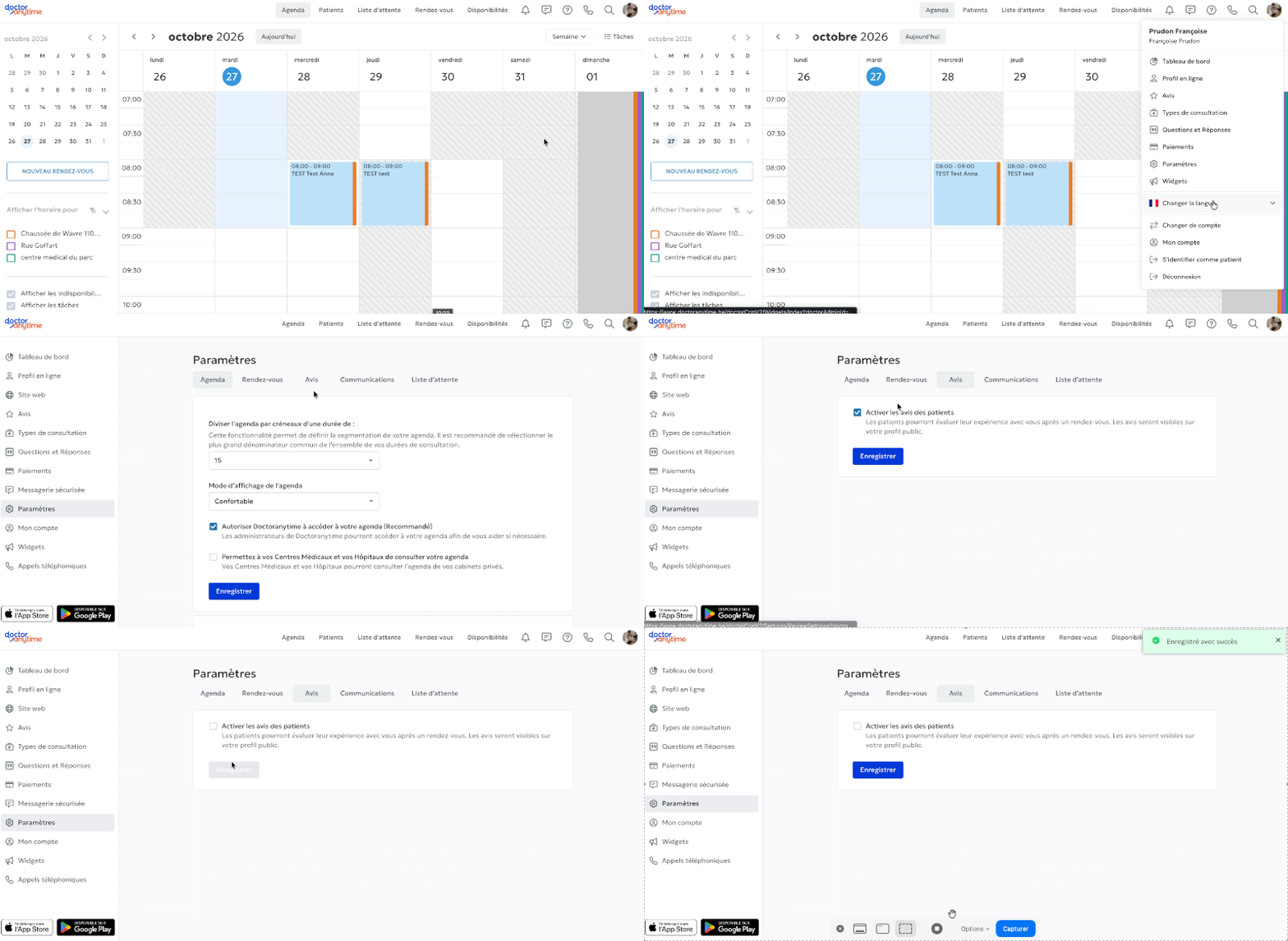
Nous vous recommandons toutefois de les laisser actifs car les avis sont un excellent moyen de renforcer la crédibilité de votre profil et de valoriser votre pratique.
Lorsque les avis sont activés, les patients peuvent partager leur expérience après leur consultation. Ces témoignages permettent aux personnes qui consultent votre profil de se faire une idée de votre prise en charge et peuvent les rassurer au moment de prendre rendez-vous.
Il est également possible de demander à des patients qui n’auraient pas encore pris de rendez-vous via Doctoranytime de laisser un avis sur votre profil afin de vous aider à bien démarrer sur la plateforme. Vous pouvez retrouver comment faire ici: Comment demander des avis aux patients?
Pour en savoir plus sur le fonctionnement des avis patients, voir l’article: Avis des patients Ces étapes vous permettront de mettre toutes les chances de votre côté sur Doctoranytime en ayant un profil complet et attractif. Pour travailler sur votre visibilité Google, voir l’article: Comment augmenter ma visibilité sur Google?