
Wilt u beschikbaarheden toevoegen aan uw Doctoranytime-agenda zodat patiënten afspraken kunnen boeken? Hieronder leest u hoe u uw tijdsloten instelt en de boekingsopties aanpast.
- Uw beschikbaarheden openen
- Meld u aan bij uw Doctoranytime-agenda.
- Klik rechtsboven in uw agenda op het tabblad ‘Beschikbaarheden’.
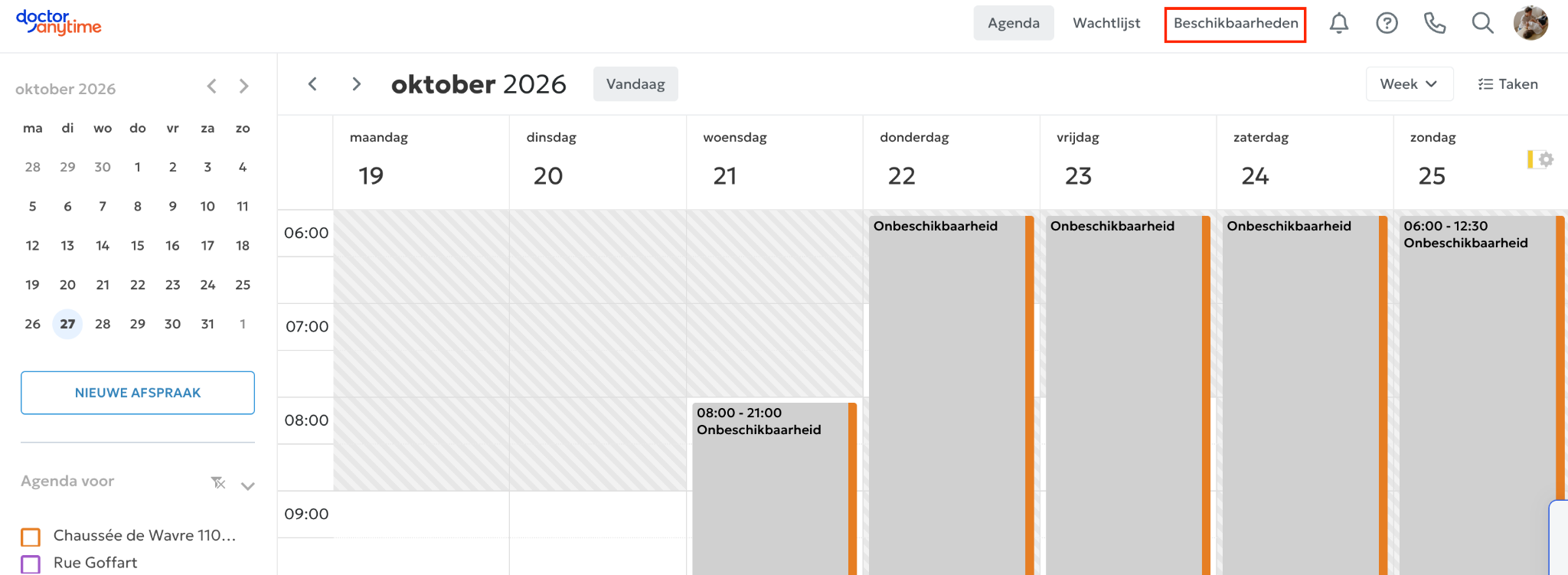
- Selecteer de praktijk waarvoor u beschikbaarheden wilt openen.
- Klik bij de gewenste weekdag op ‘Nieuwe toevoegen’.
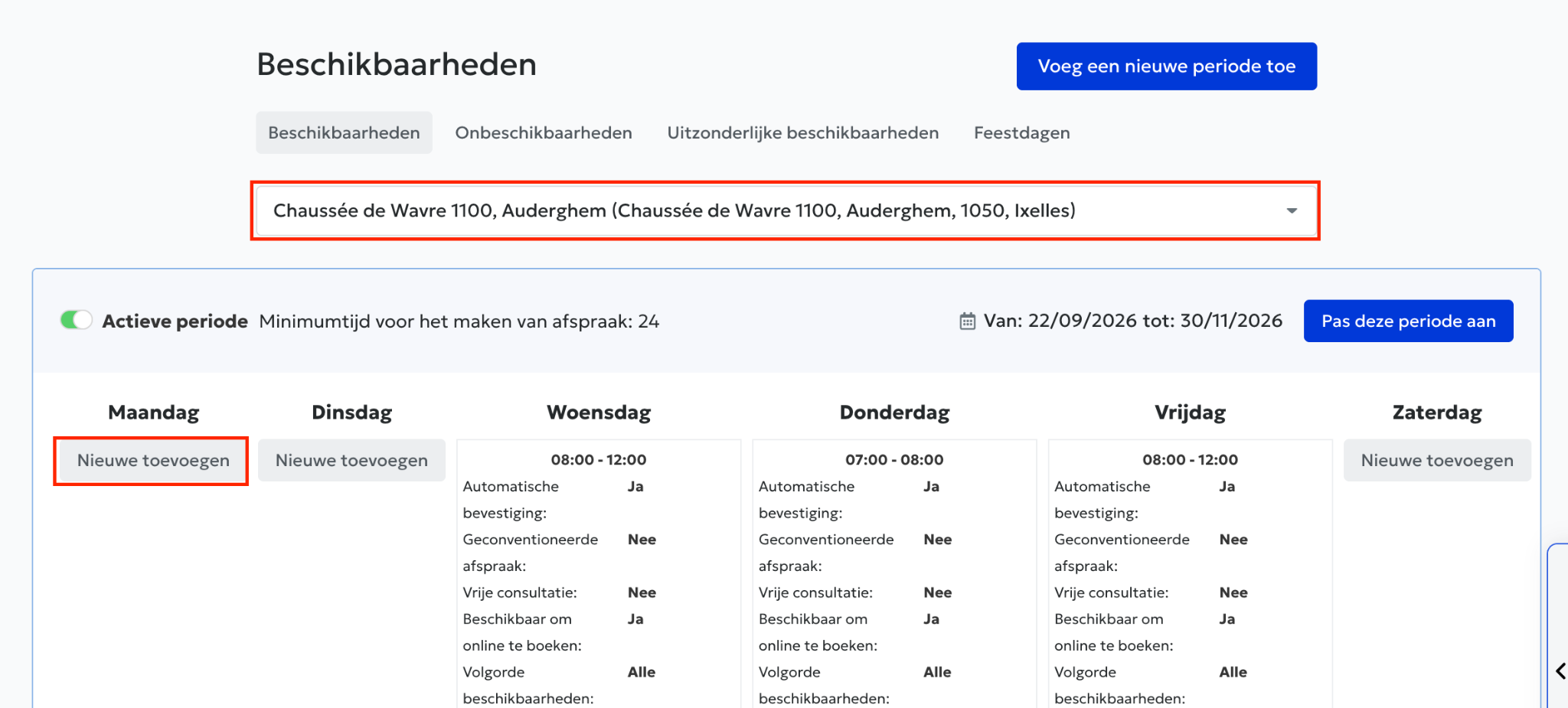
U kunt nu uw tijdslot instellen. De uren die u onder ‘Beschikbaarheden’ instelt, zijn terugkerende uren: ze worden elke week automatisch herhaald.
U hoeft ze dus maar één keer in te stellen. Ze blijven vervolgens elke week actief, zonder dat u ze opnieuw hoeft in te voeren.
U hoeft deze beschikbaarheden alleen te wijzigen wanneer uw gebruikelijke planning verandert.
Wilt u uitzonderlijk een tijdslot toevoegen of blokkeren op een bepaalde dag? Dat kan via ‘Onbeschikbaarheden’ of ‘Uitzonderlijke beschikbaarheden’.
- De uren van uw tijdslot bepalen
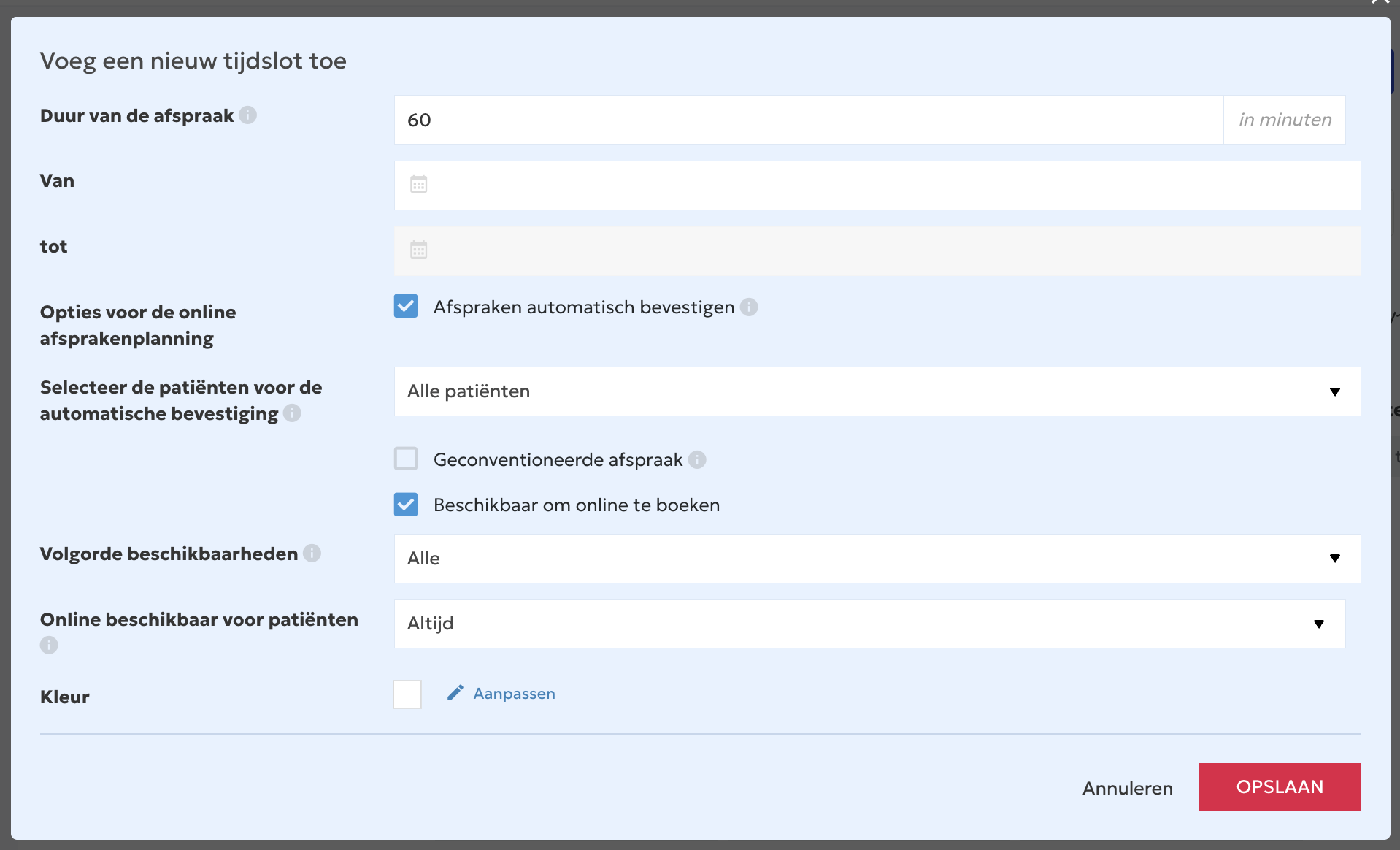
Gemiddelde duur van de afspraak
Deze instelling bepaalt het interval tussen de starttijden van afspraken die aan patiënten worden aangeboden.
Als u bijvoorbeeld 30 minuten kiest, kunnen afspraken om de 30 minuten worden aangeboden: 9.00, 9.30, 10.00, 10.30 uur enzovoort.
Begintijd
Geef aan wanneer u tijdens dit tijdslot met uw consultaties begint.
Eindtijd
Geef aan wanneer u uw consultaties beëindigt.
Let op: dit is de eindtijd van het volledige tijdslot, niet de begintijd van de laatste afspraak.
Hoe voorziet u een middagpauze?
Wilt u elke week pauze van 12.00 tot 13.00 uur? Maak dan twee afzonderlijke tijdsloten aan:
- Een eerste tijdslot van 8.00 tot 12.00 uur.
- Een tweede tijdslot van 13.00 tot 17.00 uur.
Zo wordt elke week automatisch een pauze tussen 12.00 en 13.00 uur voorzien.
- Kiezen hoe afspraken worden bevestigd
Bij de boekingsopties kunt u ‘Afspraken automatisch bevestigen’ in- of uitschakelen.
Automatische bevestiging ingeschakeld
Wanneer een patiënt een beschikbaar tijdslot boekt, wordt de afspraak automatisch bevestigd, zowel in uw agenda als voor de patiënt.
U kunt automatische bevestiging toepassen op:
Alle patiënten: alle afspraken worden automatisch bevestigd.
- Alleen bestaande patiënten: enkel patiënten die al in uw database staan én een Doctoranytime-account hebben, worden bij het boeken als bestaande patiënt herkend.
Alleen nieuwe patiënten: automatische bevestiging geldt voor patiënten die nog niet in uw database staan.
Goed om te weten: een patiënt die u handmatig aan uw database hebt toegevoegd, maar die geen Doctoranytime-account heeft, wordt bij een online boeking niet automatisch als bestaande patiënt herkend.
Automatische bevestiging uitgeschakeld: handmatige bevestiging
Als u deze optie uitvinkt, moet u afspraken zelf bevestigen.
Wanneer een patiënt een afspraak aanvraagt:
- Het tijdslot wordt tijdelijk geblokkeerd in uw agenda.
- Bij de afspraak verschijnt een geel bolletje om aan te geven dat ze op bevestiging wacht.
- U kunt op de afspraak klikken om ze te bevestigen of te verwijderen.
- U ontvangt ook een e-mail waarmee u de aanvraag kunt bevestigen.
Als u de onbevestigde afspraak verwijdert, komt het tijdslot opnieuw vrij voor een andere patiënt.
- Andere boekingsopties instellen
Geconventioneerde afspraak
Vink ‘Geconventioneerde afspraak’ aan als u geconventioneerde consultaties aanbiedt.
Beschikbaar om online te boeken
Schakel deze optie in als patiënten tijdens dit tijdslot online afspraken mogen boeken.
Als de optie uitgeschakeld is, kan dit tijdslot niet online geboekt worden.
- Kiezen welke tijdsloten patiënten zien
Met de instelling ‘Volgorde beschikbaarheden’ bepaalt u hoe uw beschikbare afspraken aan patiënten worden getoond.
U hebt vier mogelijkheden.
Optie 1: Alle tijdsloten
Alle beschikbare tijdsloten binnen de periode worden aan patiënten getoond.
Bijvoorbeeld: tussen 12.00 en 17.00 uur, met intervallen van 30 minuten, kunnen patiënten kiezen uit 12.00, 12.30, 13.00, 13.30 uur enzovoort.
Optie 2: Eerste beschikbaarheid van de periode
Alleen het eerste beschikbare tijdslot van de periode wordt aangeboden.
Bijvoorbeeld, voor een periode van 12.00 tot 17.00 uur:
- De eerste patiënt kan om 12.00 uur boeken.
- Zodra dat tijdslot geboekt is, wordt 12.30 uur beschikbaar.
- Daarna 13.00 uur, enzovoort.
Zo wordt uw agenda geleidelijk gevuld, vanaf het begin van de periode.
Optie 3: Laatste beschikbaarheid van de periode
Deze optie werkt zoals de vorige, maar begint aan het einde van de periode.
Bijvoorbeeld, voor een periode van 12.00 tot 17.00 uur met intervallen van 30 minuten:
- De eerste patiënt kan om 16.30 uur boeken.
- Zodra dat tijdslot geboekt is, wordt 16.00 uur beschikbaar.
- Daarna 15.30 uur, enzovoort.
Zo wordt uw agenda geleidelijk gevuld, vanaf het einde van de periode.
Optie 4: Dichtstbijzijnde beschikbaarheid
Bij deze optie mag de eerste patiënt vrij kiezen uit alle beschikbare tijdsloten van de periode.
Zodra die afspraak geboekt is, worden alleen tijdsloten direct naast bestaande afspraken aangeboden aan volgende patiënten.
Bijvoorbeeld:
- De eerste patiënt boekt om 15.00 uur.
- De tweede patiënt kan om 14.30 of 15.30 uur boeken.
- Daarna evolueren de beschikbaarheden naargelang de geboekte afspraken.
Deze optie is handig als u afspraken aansluitend wilt groeperen en lege periodes tussen consultaties wilt vermijden.
Als u consultaties van verschillende duur aanbiedt, bijvoorbeeld 30 en 60 minuten, kunnen deze instellingen soms:
- Het aantal aangeboden tijdsloten beperken.
- Toch lege periodes tussen afspraken veroorzaken, ondanks de automatische groepering.
Als u diensten met verschillende duurtijden aanbiedt, raden we ‘Eerste beschikbaarheid van de periode’ aan.
- Bepalen hoe ver vooraf patiënten kunnen boeken
Met ‘Online beschikbaar voor patiënten’ bepaalt u hoe ver vooraf uw beschikbaarheden online boekbaar zijn.
Standaard staat dit op ‘Altijd’, zodat patiënten tot drie maanden vooraf kunnen boeken.
U kunt ook een andere periode kiezen, bijvoorbeeld:
- Dezelfde dag.
- 1 dag vooraf.
- 2 dagen vooraf.
- 30 dagen vooraf.
- 60 dagen vooraf.
Er zijn ook andere opties beschikbaar, afhankelijk van uw behoeften.
- De kleur van uw tijdslot aanpassen
U kunt een kleur aan uw tijdslot geven om uw agenda overzichtelijker te maken.
Deze kleur verschijnt als achtergrond van het tijdslot in uw agenda.
Let op: alleen u ziet deze kleur. Patiënten zien ze niet wanneer ze online boeken.
Werkt u op verschillende locaties? Dan kunt u elke praktijk een andere kleur geven om de consultatielocatie snel te herkennen.
- Uw tijdslot opslaan
Klik na het instellen van alle parameters op ‘Opslaan’.
Uw tijdslot wordt met de gekozen instellingen aan uw beschikbaarheden toegevoegd.
Herhaal deze stappen om extra tijdsloten of consultatiedagen toe te voegen of andere praktijken in te stellen.
- Een tijdslot aanpassen, dupliceren of verwijderen
Na het opslaan verschijnt het tijdslot bij de gekozen weekdag onder ‘Beschikbaarheden’.
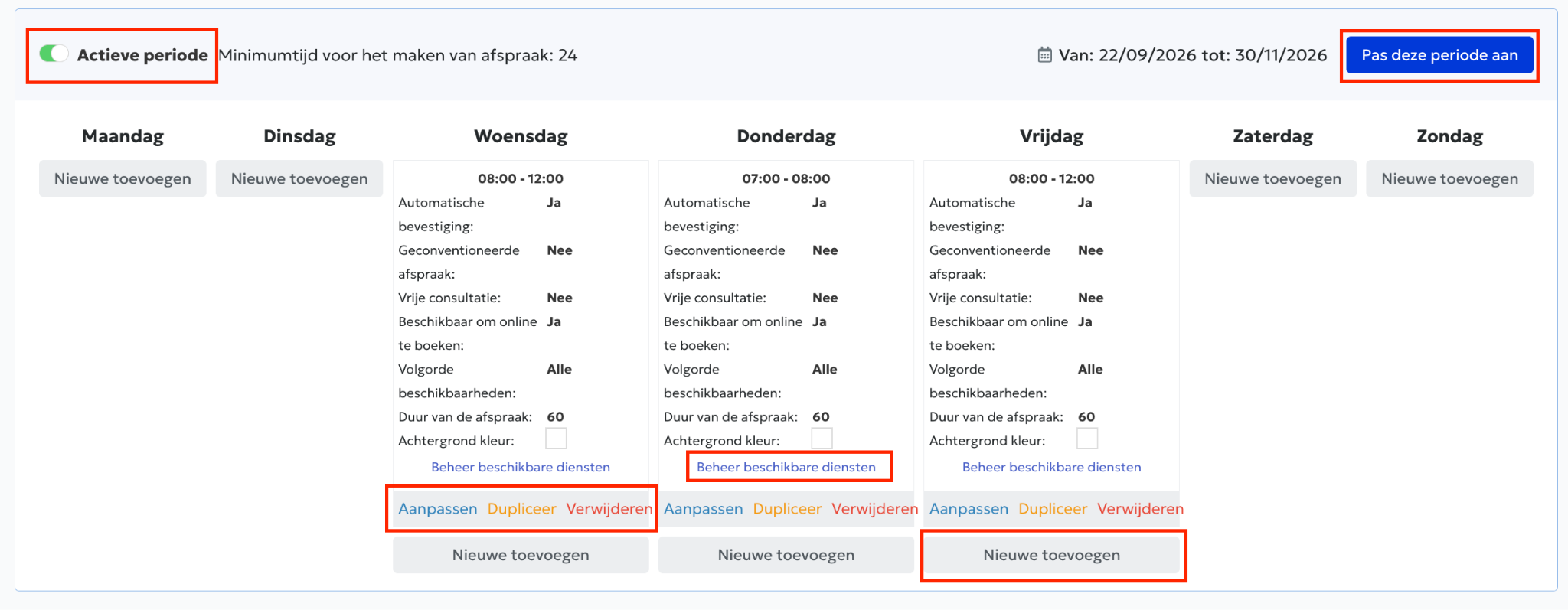
Onder dit tijdslot vindt u verschillende opties:
Aanpassen: wijzig de instellingen van het tijdslot, zoals begin- en eindtijd, bevestigingswijze of getoonde beschikbaarheden.
Dupliceren: kopieer een bestaand tijdslot naar andere weekdagen zonder alle instellingen opnieuw in te voeren.
Verwijderen: verwijder het tijdslot zodat patiënten het niet langer kunnen boeken.
- Kiezen welke diensten tijdens een tijdslot beschikbaar zijn Met ‘Beheer beschikbare diensten’ bepaalt u welke diensten patiënten tijdens een bepaald tijdslot kunnen boeken.
Voor elke dienst hebt u drie mogelijkheden:
Beschikbaar voor het volledige tijdslot: de dienst kan tijdens de hele periode worden geboekt.
Alleen beschikbaar tijdens het geselecteerde tijdslot: de dienst wordt uitsluitend op het gekozen, aanpasbare tijdstip aangeboden.
Niet beschikbaar: de dienst kan niet tijdens deze periode worden geboekt.
Zo kunt u de aangeboden diensten afstemmen op uw uren en organisatie.
- Meerdere tijdsloten op dezelfde dag toevoegen
Onder uw bestaande tijdsloten vindt u ook de knop ‘Nieuwe toevoegen’.
Hiermee kunt u op dezelfde dag nog een tijdslot toevoegen.
Dat is vooral handig als u:
- Een middagpauze wilt voorzien.
- Pauzes tussen consultaties wilt toevoegen.
- Verschillende tijdsloten met andere instellingen op dezelfde dag wilt instellen.
U kunt bijvoorbeeld een tijdslot van 8.00 tot 12.00 uur en een tweede van 13.00 tot 17.00 uur instellen, met pauze van 12.00 tot 13.00 uur.
- De beschikbaarheidsperiode van uw agenda wijzigen
Onder ‘Beschikbaarheden’ vindt u rechtsboven de blauwe knop ‘Pas deze periode aan’, meestal boven zaterdag en zondag.
Hiermee bepaalt u in welke periode patiënten uw beschikbaarheden kunnen boeken.
Begindatum van de periode
U kunt instellen vanaf welke datum uw tijdsloten beschikbaar zijn.
Als u bijvoorbeeld 1 december als begindatum kiest, kunnen patiënten al eerder boeken, maar de eerste aangeboden afspraken vallen pas vanaf 1 december.
Einddatum van de periode
U hebt twee mogelijkheden:
Geen einddatum: uw beschikbaarheden blijven onbeperkt open.
Een einddatum instellen: tijdsloten worden alleen tot de gekozen datum aangeboden.
- De minimale boekingstermijn instellen
Via ‘Pas deze periode aan’ kunt u ook de minimale boekingstermijn instellen.
Hiermee bepaalt u hoe lang vooraf een patiënt een afspraak moet boeken.
Voorbeeld:
Als u een minimumtermijn van 2 uur instelt:
- Een patiënt die om 8.00 uur inlogt, kan vanaf 10.00 uur boeken.
- Een afspraak vóór 10.00 uur kan niet worden geboekt.
U kunt deze termijn vanaf 0 uur aanpassen aan uw behoeften.
Klik op ‘Opslaan’ om uw instellingen toe te passen.
- De beschikbaarheden van een praktijk in- of uitschakelen Onder ‘Beschikbaarheden’ vindt u boven maandag naast ‘Actieve periode’ een AAN/UIT-knop.
Hiermee kunt u alle beschikbaarheden van de geselecteerde praktijk tonen of verbergen.
AAN: de tijdsloten van de praktijk worden getoond en kunnen online geboekt worden.
UIT: alle tijdsloten van de praktijk worden verborgen en kunnen niet online geboekt worden.
Let op: deze instelling geldt voor alle tijdsloten van de geselecteerde praktijk, niet voor één afzonderlijk slot.
Wilt u online boekingen voor deze praktijk opnieuw toelaten? Zet de knop dan weer op AAN.