---
title: Paiement en ligne - Configuration de Stripe
description: Processus de paiement Lorsque le paiement en ligne est requis, le patient doit s’en acquitter lors de la prise de rendez-vous sur Doctoranytime. Le montant est donc versé avant la consultation
---
[Passer au contenu](https://pro.doctoranytime.doctor/fr-be/help-center/paiement-en-ligne-configuration-de-stripe#main-content)
- [Français - Belgique](https://pro.doctoranytime.doctor/fr-be/help-center/paiement-en-ligne-configuration-de-stripe)
- [English - Belgium](https://pro.doctoranytime.doctor/en-be/help-center/help-center/online-payment-setting-up-stripe)
- [Nederlands - België](https://pro.doctoranytime.doctor/nl-be/help-center/online-betaling-stripe-instellen)
Français - Belgique
Afficher le sous-menu pour les traductions
[](https://www.doctoranytime.be/)
Ouvrir la navigation principale
Fermer la navigation principale
- - [Français - Belgique](https://pro.doctoranytime.doctor/fr-be/help-center/paiement-en-ligne-configuration-de-stripe)
- [English - Belgium](https://pro.doctoranytime.doctor/en-be/help-center/help-center/online-payment-setting-up-stripe)
- [Nederlands - België](https://pro.doctoranytime.doctor/nl-be/help-center/online-betaling-stripe-instellen)
Français - Belgique
Afficher le sous-menu pour les traductions
- [Contact](https://pro.doctoranytime.be/fr/contactus)
[Contact](https://pro.doctoranytime.be/fr/contactus?hsLang=fr-be)
Comment pouvons-nous vous aider ?
- Il n'y a aucune suggestion car le champ de recherche est vide.
1. [Doctoranytime Help Center](https://pro.doctoranytime.doctor/fr-be/help-center?hsLang=fr-be)
2. [Profil en ligne](https://pro.doctoranytime.doctor/fr-be/help-center/profil-en-ligne?hsLang=fr-be)
# Paiement en ligne - Configuration de Stripe
**Processus de paiement**
Lorsque le paiement en ligne est requis, le patient doit s’en acquitter lors de la prise de rendez-vous sur Doctoranytime. Le montant est donc versé avant la consultation, qu’elle ait lieu en présentiel ou en vidéo.
Veuillez noter qu'il est impératif d’indiquer un [prix exact pour vos types de consultations](https://pro.doctoranytime.doctor/fr/knowledge/ajouter-un-type-de-consultation?hsLang=fr-be) afin que les patients puissent procéder au paiement.
**1ère phase de l'activation du paiement en ligne :**
Pour activer le paiement en ligne à partir de votre compte, vous devez suivre les étapes suivantes :
1. Allez dans le **Menu Utilisateur** et sélectionnez **Tableau de bord**.
2. Cliquez sur **Paiement en ligne**.
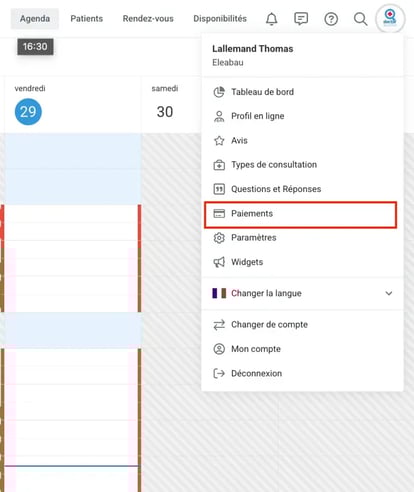
3. Cliquez ensuite sur **Commencer.**
**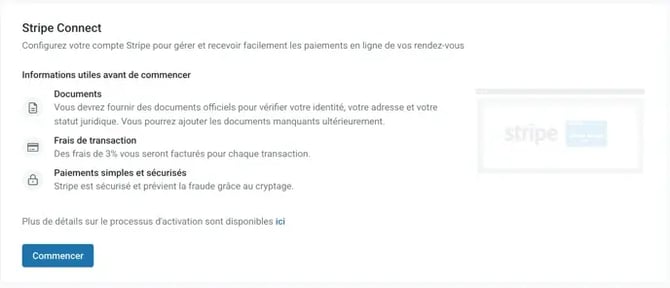**
1. Vous allez ensuite être mené à un processus en 4 étapes pour activer votre compte Stripe
**Étape 1 :** Configurez votre compte Stripe, cliquez sur le bouton **Activer**.
**Etape 2**: **Acceptez** les conditions d’utilisation et cliquez sur le bouton **Suivant**
**Étape 3 :** Pour activer votre compte Stripe, il vous sera demandé d'effectuer un paiement unique d'activation du compte de 5€ et de saisir votre numéro de compte (sur lequel vous souhaitez recevoir ces paiements en ligne). Cliquez sur le bouton **Payer 5€**.
**Étape 4 :** À ce stade, vous avez terminé la première phase de la configuration de votre compte. En cliquant sur **Terminer maintenant**, vous pouvez passer à la deuxième phase.
Dans la deuxième et dernière étape, nous vous expliquons comment relier votre compte bancaire au système de paiement en ligne de Stripe.
**2ème phase de l’activation du paiement en ligne**
À ce stade, votre compte bancaire sera relié au système de paiement en ligne.
Une fois que vous avez créé et activé votre compte Stripe, il ne vous reste plus qu'à le relier à votre compte Doctoranytime.
Pour ce faire, vous devez remplir les informations suivantes pour continuer :
- Type d'entité (Individuel, Indépendant, Société)
- Numéro de téléphone
- Adresse e-mail
Après avoir rempli les champs ci-dessus, cliquez sur **Suivant**.
Vous recevrez immédiatement un numéro à six chiffres sur votre téléphone portable, que vous devrez saisir dans le champ suivant :

Si vous avez des problèmes pour recevoir le code, cliquez sur **Renvoyer le code** ou assurez-vous d'avoir entré le bon numéro en cliquant sur l'option **Utiliser un autre numéro de téléphone mobile**.
**Cas 1 : si vous avez rempli le champ Type d'entité comme *Individuel ou Indépendant***
Il vous sera demandé de fournir certaines données personnelles. Veuillez noter que la date de naissance est remplie comme suit : JJ = jour, MM = mois, AAAA = année. 
Après avoir cliqué sur **Suivant**, vous devez sélectionner votre **Secteur d'activité** dans le champ correspondant. Sélectionnez ensuite **Services médicaux** et la catégorie appropriée.

**Cas 2: Si vous avez rempli le champ Type d'entité comme *Société***
Il vous sera demandé quelques informations sur l'entreprise et le responsable. Veuillez noter que la date de naissance est remplie comme suit : JJ = jour, MM = mois, AAAA = année.

Si vous le souhaitez, vous pouvez ajouter d'autres membres de l'entreprise, en cliquant sur **Ajouter un employeur** et **Ajouter un directeur**.
Toutefois, vous pouvez poursuivre sans compléter les informations ci-dessus.

Une fois que vous avez rempli les champs correspondants à l'entité **Personne physique** ou ceux correspondants à l'entité **Société**, vous devez remplir votre IBAN (sans espace entre les caractères) et cliquer sur **Enregistrer**.
#### 
Vous avez atteint la dernière étape de la création de votre compte Stripe. Un résumé de toutes les informations que vous avez saisies jusqu'à présent vous est présenté. Vous pouvez vérifier et modifier les informations si nécessaire.
Ce résumé vous permet également de finaliser la création de votre compte en mettant à jour l'onglet **Gestion et propriété**.

Vous devez ensuite cliquer sur le bouton **Mettre à jour** pour procéder à la vérification de votre compte. Vous pouvez ensuite vérifier votre identité en cliquant sur **Vérifier maintenant** et sur **Commencer**.
Vous pouvez valider votre identité en téléchargeant votre passeport, votre permis de conduire ou votre carte d'identité.

Il vous sera également demandé de joindre un justificatif de domicile pour valider les informations fournies. Les documents acceptés peuvent être une facture ou un relevé bancaire. Le document que vous choisissez doit être daté de moins de six mois et doit être différent du document utilisé pour prouver votre identité. Les documents incomplets ne sont pas acceptés.
#### 
Une fois que votre compte a été vérifié, vous pouvez terminer la création de votre compte Stripe en cliquant sur l'onglet **Terminé**.
#### 
Votre compte Stripe a été créé avec succès. 🎉
Vous pouvez maintenant utiliser le paiement en ligne
- [Pour commencer](https://pro.doctoranytime.doctor/fr-be/help-center/pour-commencer?hsLang=fr-be)
- [Compte](https://pro.doctoranytime.doctor/fr-be/help-center/compte?hsLang=fr-be#main-content)
- [Paramètres du compte](https://pro.doctoranytime.doctor/fr-be/help-center/compte?hsLang=fr-be#param%C3%A8tres-du-compte)
- [Utilisateurs](https://pro.doctoranytime.doctor/fr-be/help-center/compte?hsLang=fr-be#utilisateurs)
- [Profil en ligne](https://pro.doctoranytime.doctor/fr-be/help-center/profil-en-ligne?hsLang=fr-be#main-content)
- [Services et traitements](https://pro.doctoranytime.doctor/fr-be/help-center/profil-en-ligne?hsLang=fr-be#services-et-traitements)
- [Promouvoir votre profil](https://pro.doctoranytime.doctor/fr-be/help-center/profil-en-ligne?hsLang=fr-be#promouvoir-votre-profil)
- [Gestion de votre cabinet](https://pro.doctoranytime.doctor/fr-be/help-center/gestion-de-votre-cabinet?hsLang=fr-be)
- [Gestion des disponibilités](https://pro.doctoranytime.doctor/fr-be/help-center/gestion-des-disponibilit%C3%A9s?hsLang=fr-be)
- [Agenda](https://pro.doctoranytime.doctor/fr-be/help-center/agenda?hsLang=fr-be#main-content)
- [Paramètres](https://pro.doctoranytime.doctor/fr-be/help-center/agenda?hsLang=fr-be#param%C3%A8tres)
- [Mes Patients](https://pro.doctoranytime.doctor/fr-be/help-center/mes-patients?hsLang=fr-be#main-content)
- [Importer la base de données](https://pro.doctoranytime.doctor/fr-be/help-center/mes-patients?hsLang=fr-be#importer-la-base-de-donn%C3%A9es)
- [Restrictions relatives aux patients](https://pro.doctoranytime.doctor/fr-be/help-center/mes-patients?hsLang=fr-be#restrictions-relatives-aux-patients)
- [Avis](https://pro.doctoranytime.doctor/fr-be/help-center/mes-patients?hsLang=fr-be#avis)
- [Communiquer avec mes patients](https://pro.doctoranytime.doctor/fr-be/help-center/mes-patients?hsLang=fr-be#communiquer-avec-mes-patients)
- [Les rendez-vous](https://pro.doctoranytime.doctor/fr-be/help-center/les-rendez-vous?hsLang=fr-be)
- [Vidéo Consultation](https://pro.doctoranytime.doctor/fr-be/help-center/vid%C3%A9o-consultation?hsLang=fr-be#main-content)
- [Ajouter un nouveau rendez-vous](https://pro.doctoranytime.doctor/fr-be/help-center/vid%C3%A9o-consultation?hsLang=fr-be#ajouter-un-nouveau-rendez-vous)
- [Video Consultation pour les centres médicaux](https://pro.doctoranytime.doctor/fr-be/help-center/vid%C3%A9o-consultation?hsLang=fr-be#video-consultation-pour-les-centres-m%C3%A9dicaux)
- [Sécurité des données et gestion des informations](https://pro.doctoranytime.doctor/fr-be/help-center/s%C3%A9curit%C3%A9-des-donn%C3%A9es-et-gestion-des-informations?hsLang=fr-be)
- [Questions et Réponses](https://pro.doctoranytime.doctor/fr-be/help-center/questions-et-r%C3%A9ponses?hsLang=fr-be)
- [Paiement en ligne](https://pro.doctoranytime.doctor/fr-be/help-center/paiement-en-ligne?hsLang=fr-be)
[.png?width=144&height=144&name=720x720gmail%20(1).png "doctoranytime")](http://www.doctoranytime.be)
[mailto:email@email.com](mailto:email@email.com)
Copyright © 2025, Doctoranytime