---
title: Ouvrir un créneau horaire
description: Vous souhaitez ajouter des disponibilités à votre agenda Doctoranytime pour permettre à vos patients de prendre rendez-vous ?
---
[Passer au contenu](https://pro.doctoranytime.doctor/fr-be/help-center/ouvrir-un-creneau-horaire#main-content)
- [Français - Belgique](https://pro.doctoranytime.doctor/fr-be/help-center/ouvrir-un-creneau-horaire)
- [English - Belgium](https://pro.doctoranytime.doctor/en-be/help-center/how-do-i-open-a-time-slot)
- [Nederlands - België](https://pro.doctoranytime.doctor/nl-be/help-center/een-tijdslot-openen)
Français - Belgique
Afficher le sous-menu pour les traductions
[](https://www.doctoranytime.be/)
Ouvrir la navigation principale
Fermer la navigation principale
- - [Français - Belgique](https://pro.doctoranytime.doctor/fr-be/help-center/ouvrir-un-creneau-horaire)
- [English - Belgium](https://pro.doctoranytime.doctor/en-be/help-center/how-do-i-open-a-time-slot)
- [Nederlands - België](https://pro.doctoranytime.doctor/nl-be/help-center/een-tijdslot-openen)
Français - Belgique
Afficher le sous-menu pour les traductions
- [Contact](https://pro.doctoranytime.be/fr/contactus)
[Contact](https://pro.doctoranytime.be/fr/contactus?hsLang=fr-be)
Comment pouvons-nous vous aider ?
- Il n'y a aucune suggestion car le champ de recherche est vide.
1. [Doctoranytime Help Center](https://pro.doctoranytime.doctor/fr-be/help-center?hsLang=fr-be)
2. [Gérer mon agenda](https://pro.doctoranytime.doctor/fr-be/help-center/g%C3%A9rer-mon-agenda?hsLang=fr-be)
3. [Disponibilités](https://pro.doctoranytime.doctor/fr-be/help-center/g%C3%A9rer-mon-agenda?hsLang=fr-be#disponibilit%C3%A9s)
# Ouvrir un créneau horaire
Vous souhaitez ajouter des disponibilités à votre agenda Doctoranytime pour permettre à vos patients de prendre rendez-vous ? Voici comment configurer vos créneaux horaires et personnaliser les options de prise de rendez-vous.
1. Accéder à vos disponibilités
2. Connectez-vous à votre agenda Doctoranytime.
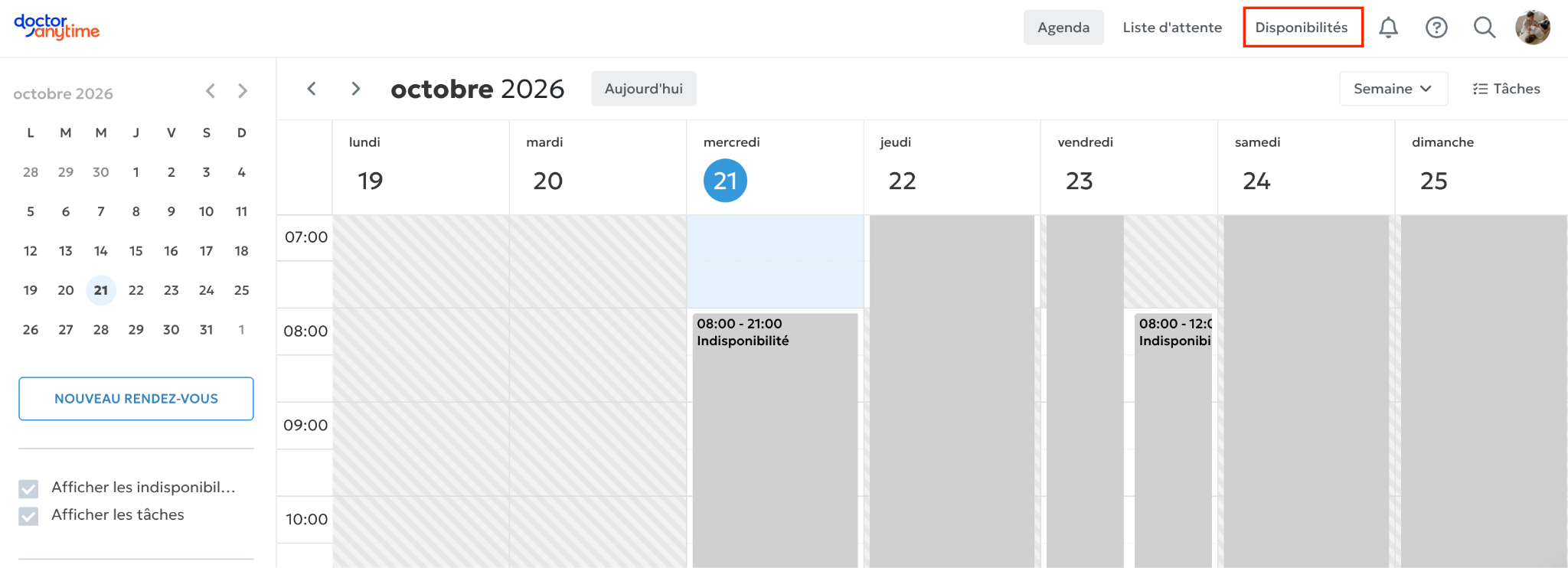
3. Cliquez sur l'onglet **« Disponibilités »**, situé en haut à droite de votre agenda.
1. Sélectionnez le **cabinet** dans lequel vous souhaitez ouvrir des disponibilités.
2. Sur le jour de la semaine souhaité, cliquez sur **« Ajouter nouveau »**.
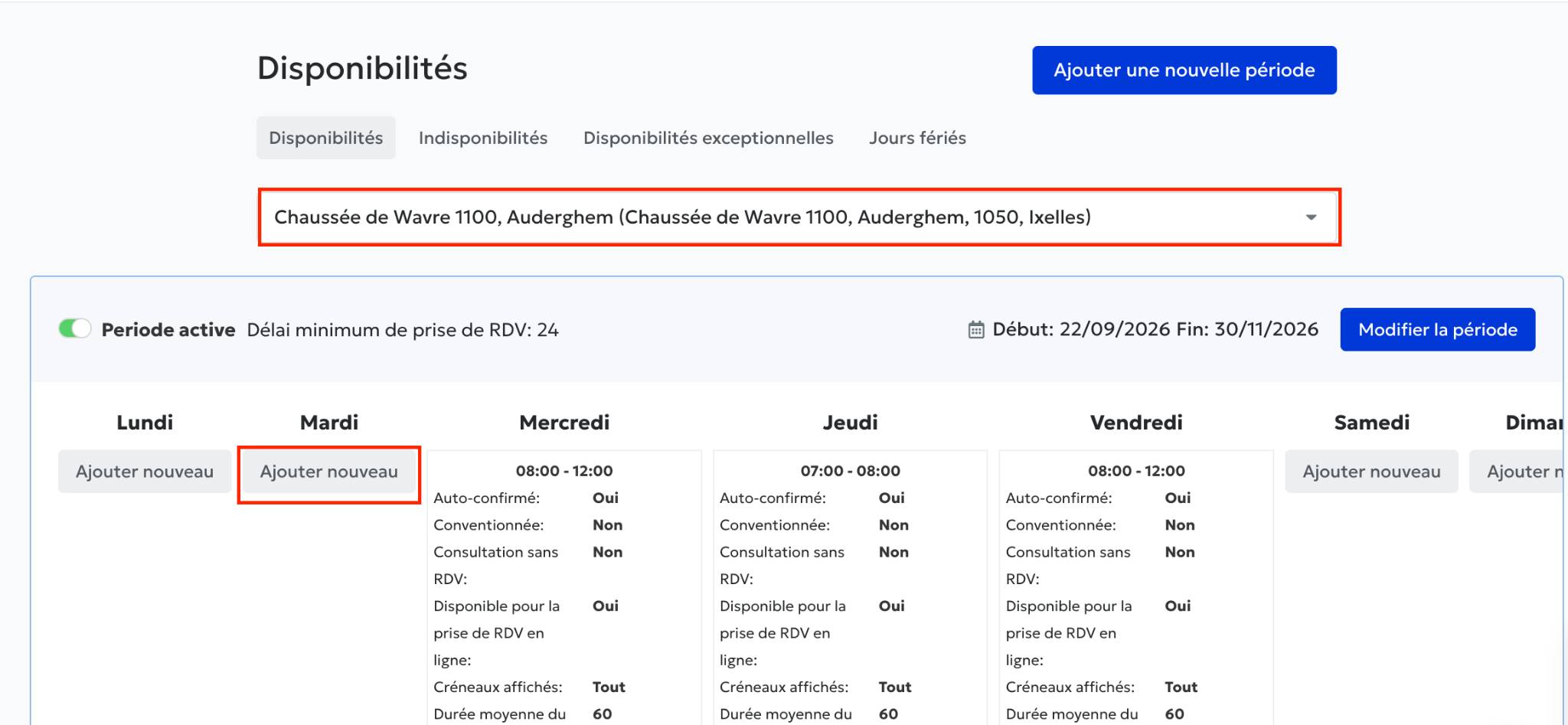
Vous pouvez maintenant configurer votre plage horaire.
Les horaires que vous configurez dans l'onglet **« Disponibilités »** sont des horaires récurrents, c'est-à-dire qu'ils **se répètent automatiquement chaque semaine**.
Vous devez donc les paramétrer une seule fois. Ils resteront ensuite actifs chaque semaine, sans que vous ayez besoin de les encoder à nouveau.
**Vous ne devrez modifier ces disponibilités que si votre planning habituel change.**
Si vous souhaitez exceptionnellement ajouter ou bloquer un créneau sur une journée spécifique, vous pouvez le faire directement depuis “indisponibilité” ou “disponibilité exceptionnelle”.
1. Définir les horaires de votre plage
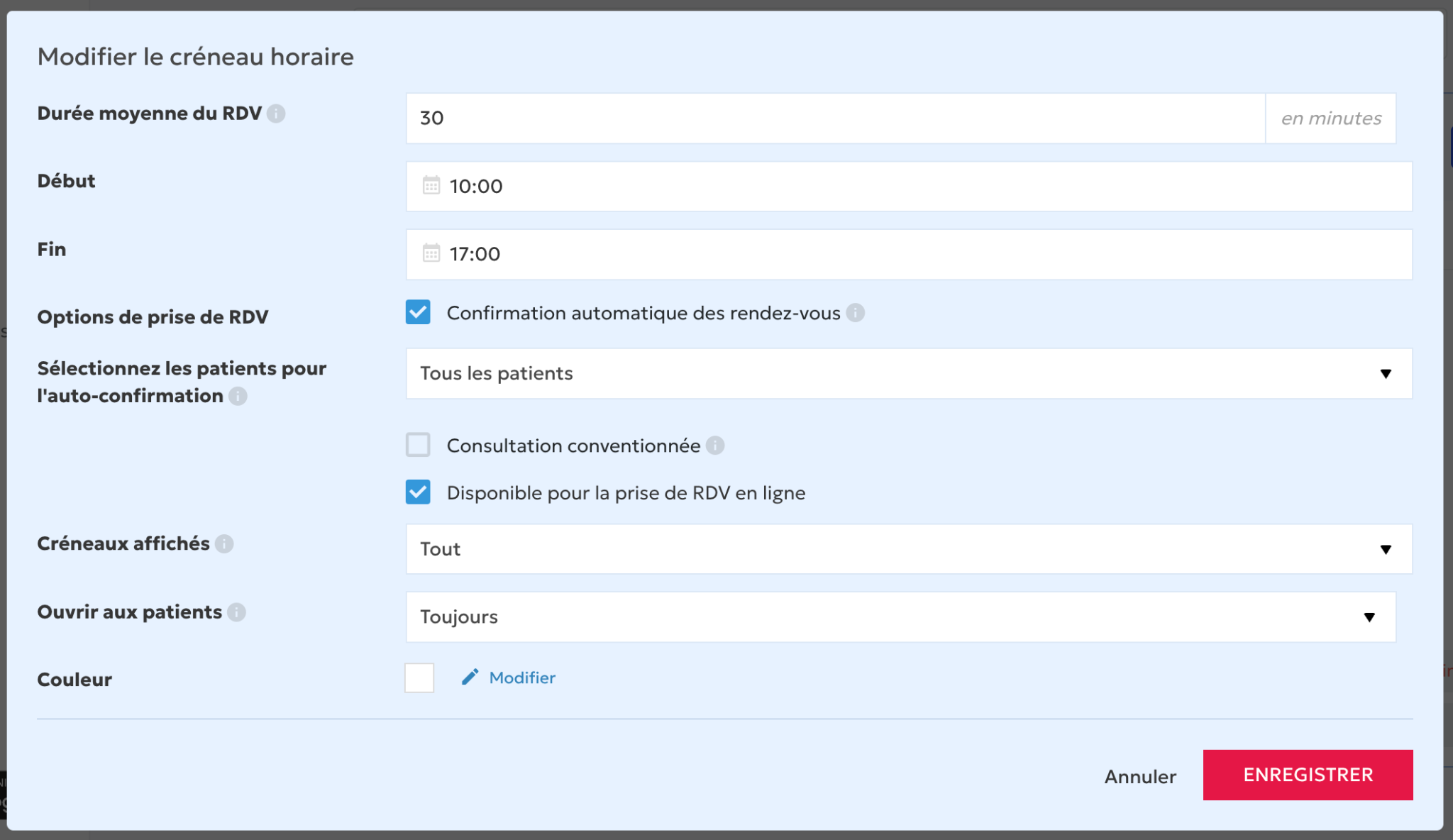
## Durée moyenne du rendez-vous
Ce paramètre détermine l'intervalle entre les heures de début de rendez-vous proposées aux patients.
Par exemple, si vous sélectionnez **30 minutes**, les rendez-vous pourront être proposés toutes les 30 minutes : 9h00, 9h30, 10h00, 10h30, etc.
## Heure de début
Indiquez l'heure à laquelle vous commencez vos consultations pour cette plage horaire.
## Heure de fin
Indiquez l'heure à laquelle vous terminez vos consultations.
Attention : il s'agit bien de **l'heure de fin de la plage horaire**, et non de l'heure de début du dernier rendez-vous.
## Comment prévoir une pause de midi ?
Si vous souhaitez avoir une pause de 12h00 à 13h00 chaque semaine, créez deux plages horaires distinctes :
- Une première plage de **8h00 à 12h00**.
- Une deuxième plage de **13h00 à 17h00**.
Vous aurez ainsi automatiquement une pause entre 12h00 et 13h00 chaque semaine.
1. Choisir le mode de confirmation des rendez-vous
Dans les options de prise de rendez-vous, vous pouvez activer ou désactiver la **« Confirmation automatique des rendez-vous »**.
## Confirmation automatique activée
Lorsqu'un patient réserve un créneau disponible, son rendez-vous est automatiquement confirmé, aussi bien dans votre agenda que du côté du patient.
Vous pouvez choisir d'appliquer cette confirmation automatique :
- **À tous les patients :** tous les rendez-vous sont automatiquement confirmés.
- **Uniquement aux patients existants :** seuls les patients déjà présents dans votre base de données et disposant d'un compte Doctoranytime sont reconnus comme patients existants lors de la réservation.
- **Uniquement aux nouveaux patients :** la confirmation automatique s'applique aux patients qui ne sont pas encore présents dans votre base de données.
**Bon à savoir :** un patient que vous avez ajouté manuellement à votre base de données, mais qui ne possède pas de compte Doctoranytime, ne sera pas automatiquement reconnu comme patient existant lorsqu'il effectue une réservation en ligne.
## Confirmation automatique désactivée : confirmation manuelle
Si vous décochez cette option, les rendez-vous nécessiteront votre validation.
Lorsqu'un patient demande un rendez-vous :
1. Le créneau est temporairement bloqué dans votre agenda.
2. Le rendez-vous apparaît avec un **petit point jaune**, indiquant qu'il est en attente de confirmation.
3. Vous pouvez cliquer sur le rendez-vous pour le confirmer ou le supprimer.
4. Vous recevez également un e-mail vous permettant de confirmer la demande.
Si vous supprimez le rendez-vous en attente, le créneau est à nouveau libéré et peut être réservé par un autre patient.
1. Configurer les autres options de prise de rendez-vous
## Consultation conventionnée
Cochez l'option **« Consultation conventionnée »** si vous proposez des consultations conventionnés.
## Disponible pour la prise de rendez-vous en ligne
Activez cette option si vous souhaitez que les patients puissent réserver des rendez-vous en ligne sur cette plage horaire.
Si elle n'est pas cochée, la plage ne sera pas disponible à la réservation en ligne.
1. Choisir les créneaux affichés aux patients
Le paramètre **« Créneau affiché »** vous permet de choisir la manière dont vos disponibilités sont proposées aux patients.
Vous disposez de quatre possibilités.
## Option 1 : Tous les créneaux
Tous les créneaux disponibles de la plage horaire sont proposés aux patients.
Par exemple, pour une plage de 12h00 à 17h00 avec des intervalles de 30 minutes, les patients peuvent choisir parmi toutes les heures disponibles : 12h00, 12h30, 13h00, 13h30, etc.
## Option 2 : Première disponibilité de la période
Seul le premier créneau disponible de la plage horaire est proposé.
Par exemple, pour une plage de 12h00 à 17h00 :
- Le premier patient peut réserver à 12h00.
- Une fois ce créneau réservé, le suivant à 12h30 devient disponible.
- Puis 13h00, et ainsi de suite.
Cette option permet de remplir progressivement votre agenda en commençant par le début de la plage horaire.
## Option 3 : Dernière disponibilité de la période
Cette option fonctionne de la même manière que la précédente, mais en commençant par la fin de la plage horaire.
Par exemple, pour une plage de 12h00 à 17h00 avec des intervalles de 30 minutes :
- Le premier patient peut réserver à 16h30.
- Une fois ce créneau réservé, celui de 16h00 devient disponible.
- Puis 15h30, et ainsi de suite.
Cette option permet de remplir progressivement votre agenda en partant de la fin de la plage horaire.
## Option 4 : Disponibilité évolutive
Avec cette option, le premier patient peut choisir librement parmi tous les créneaux disponibles de la plage horaire.
Une fois son rendez-vous réservé, seuls les créneaux directement adjacents aux rendez-vous existants sont proposés aux patients suivants.
Par exemple :
- Le premier patient réserve à 15h00.
- Le deuxième patient pourra réserver à 14h30 ou à 15h30.
- Les disponibilités évolueront ensuite en fonction des rendez-vous réservés.
Cette option est particulièrement utile si vous souhaitez **regrouper vos rendez-vous les uns à la suite des autres** et éviter les périodes vides entre deux consultations.
**Les options « Dernière disponibilité de la période » et « Disponibilité évolutive » sont recommandées uniquement si vos consultations ont toutes la même durée.**
Si vous proposez des consultations de durées différentes, par exemple de 30 minutes et de 60 minutes, ces paramètres peuvent parfois :
- Limiter les créneaux proposés aux patients.
- Créer des espaces vides entre certains rendez-vous, malgré le regroupement automatique.
Si vous proposez plusieurs types de consultations avec des durées différentes, nous vous conseillons de privilégier l'option **« Première disponibilité de la période »**.
1. Définir jusqu'à quand les patients peuvent réserver
Le paramètre **« Ouvrir aux patients »** vous permet de déterminer combien de temps à l'avance vos disponibilités sont accessibles à la réservation en ligne.
Par défaut, ce paramètre est défini sur **« Toujours »**, ce qui permet aux patients de prendre rendez-vous jusqu'à trois mois à l'avance.
Vous pouvez également choisir une autre période, par exemple :
- Le jour même.
- 1 jour à l'avance.
- 2 jours à l'avance.
- 30 jours à l'avance.
- 60 jours à l'avance.
D'autres options sont également disponibles selon vos besoins.
1. Personnaliser la couleur de votre plage horaire
Vous pouvez attribuer une couleur à votre plage horaire afin de mieux organiser votre agenda.
Cette couleur apparaît en arrière-plan de la plage horaire dans votre agenda.
**Attention : cette couleur est uniquement visible par vous. Les patients ne la voient pas lors de la prise de rendez-vous en ligne.**
Par exemple, si vous consultez dans plusieurs cabinets, vous pouvez attribuer une couleur différente à chaque cabinet pour identifier rapidement vos lieux de consultation.
1. Enregistrer votre plage horaire
Une fois tous les paramètres configurés, cliquez sur **« Enregistrer »**.
Votre plage horaire sera alors ajoutée à vos disponibilités selon les options sélectionnées.
Vous pouvez répéter ces étapes pour ajouter d'autres plages horaires, d'autres jours de consultation ou configurer vos différents cabinets.
1. Modifier, dupliquer ou supprimer une plage horaire
Une fois votre plage horaire enregistrée, celle-ci apparaît sur le jour de la semaine sélectionné, dans l'onglet **« Disponibilités »**.
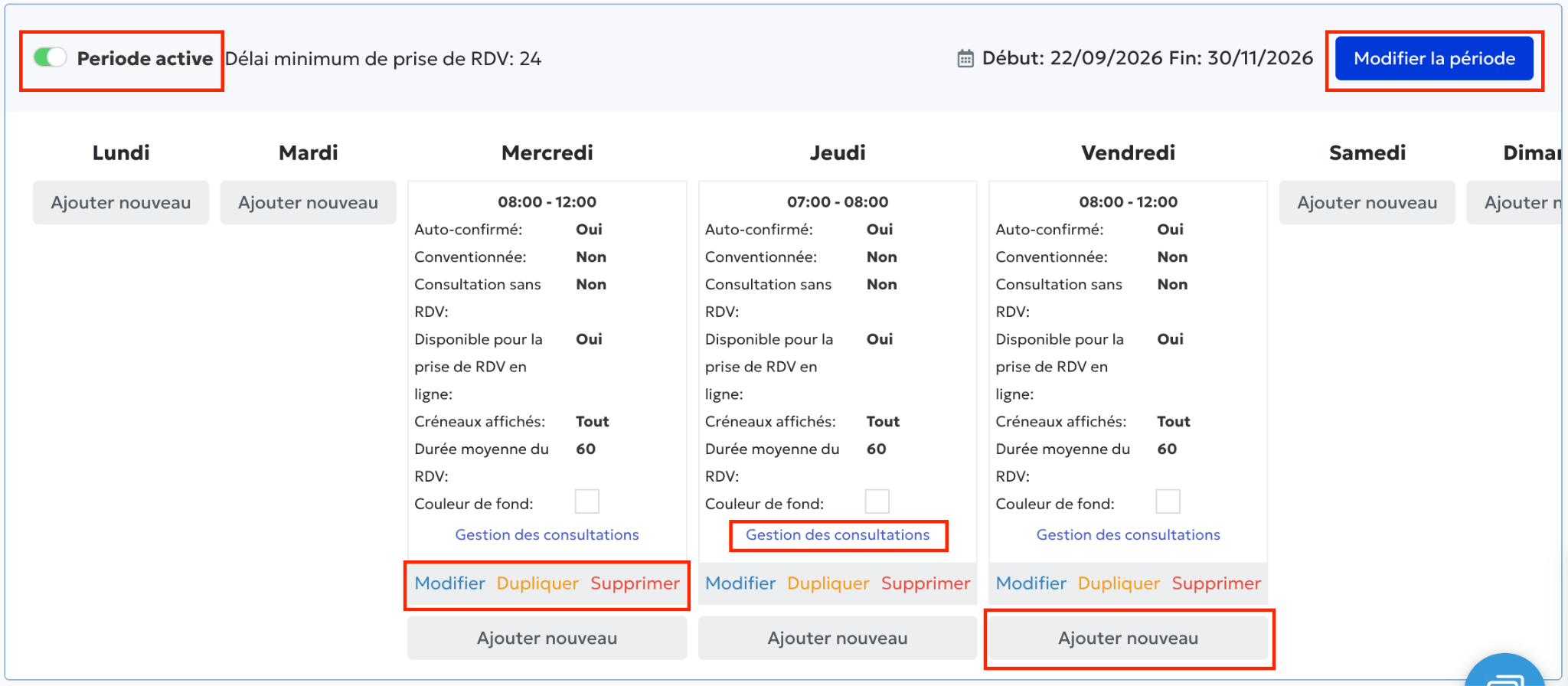
En dessous de cette plage horaire, plusieurs options sont disponibles :
- **Modifier :** permet de modifier les paramètres de la plage horaire que vous venez de créer, comme les heures de début et de fin, le mode de confirmation ou les créneaux affichés.
- **Dupliquer :** permet de copier une plage horaire existante pour la reproduire sur d'autres jours de la semaine, sans devoir reconfigurer tous les paramètres.
- **Supprimer :** permet de supprimer la plage horaire afin qu'elle ne soit plus proposée aux patients.
1. Choisir les consultations proposées sur une plage horaire L'option **« Gestion des consultations »** vous permet de définir quels types de consultations peuvent être réservés par les patients sur une plage horaire spécifique.
Pour chaque type de consultation, vous disposez de trois possibilités :
- **Disponible pour la totalité du créneau horaire :** la consultation peut être réservée sur l'ensemble de la plage horaire.
- **Disponible seulement pour le créneau horaire sélectionné :** la consultation est proposée uniquement sur le créneau sélectionné (à personnaliser).
- **Indisponible :** la consultation ne peut pas être réservée sur cette plage horaire.
Cette fonctionnalité vous permet d'adapter les types de consultations proposés en fonction de vos horaires et de votre organisation.
1. Ajouter plusieurs plages horaires sur une même journée
En dessous de vos plages horaires existantes, vous trouverez également le bouton **« Ajouter nouveau »**.
Celui-ci vous permet d'ajouter une nouvelle plage horaire sur la même journée.
Cette option est particulièrement utile si vous souhaitez :
- Prévoir une pause de midi.
- Ajouter des pauses entre vos consultations.
- Définir plusieurs plages horaires avec des paramètres différents au cours d'une même journée.
Par exemple, vous pouvez créer une première plage horaire de 8h00 à 12h00 et une deuxième de 13h00 à 17h00, afin de conserver une pause entre 12h00 et 13h00.
1. Modifier la période de disponibilité de votre agenda
Dans l'onglet **« Disponibilités »**, vous trouverez un bouton bleu **« Modifier la période »**, situé en haut à droite, généralement au-dessus des colonnes du samedi et du dimanche.
Ce bouton vous permet de définir la période pendant laquelle vos disponibilités seront proposées aux patients.
## Date de début de la période
Vous pouvez définir une date à partir de laquelle vos plages horaires seront disponibles.
Par exemple, si vous indiquez le 1er décembre comme date de début, les patients pourront déjà prendre rendez-vous avant cette date, mais les premiers créneaux proposés commenceront uniquement à partir du 1er décembre.
## Date de fin de la période
Vous avez deux possibilités :
- **Pas de fin de période :** vos disponibilités restent ouvertes sans date de fin définie.
- **Définir une date de fin :** vos plages horaires seront proposées aux patients uniquement jusqu'à la date sélectionnée.
1. Définir le délai minimum de prise de rendez-vous
Toujours depuis le bouton **« Modifier la période »**, vous pouvez configurer le **« Délai minimum de prise de rendez-vous »**.
Ce paramètre permet de déterminer combien de temps à l'avance un patient peut réserver son rendez-vous.
## Exemple :
Si vous définissez un délai minimum de 2 heures :
- Un patient qui se connecte à 8h00 pourra réserver un rendez-vous à partir de 10h00.
- Il ne pourra pas réserver un rendez-vous commençant avant 10h00.
Vous pouvez personnaliser ce délai selon vos besoins, à partir de 0 heure.
Une fois vos paramètres définis, cliquez sur **« Enregistrer »** pour appliquer les modifications.
1. Activer ou désactiver les disponibilités d'un cabinet
Dans l'onglet **« Disponibilités »**, vous trouverez également, sur la droite, un bouton **ON/OFF** situé au-dessus du lundi à côté de **« Période activée »**.
Ce bouton vous permet d'activer ou de désactiver l'affichage de l'ensemble des disponibilités du cabinet sélectionné.
- **ON (activé) :** les créneaux horaires du cabinet sont affichés et peuvent être proposés aux patients pour la prise de rendez-vous en ligne.
- **OFF (désactivé) :** tous les créneaux horaires du cabinet sont masqués et ne sont plus proposés aux patients pour la prise de rendez-vous en ligne.
**Attention :** ce paramètre s'applique à l'ensemble des plages horaires du cabinet sélectionné, et non à un seul créneau.
Si vous souhaitez que vos patients puissent à nouveau réserver des rendez-vous dans ce cabinet, il vous suffit de remettre le bouton sur **ON**.
- [Pour commencer](https://pro.doctoranytime.doctor/fr-be/help-center/pour-commencer?hsLang=fr-be)
- [Compte et abonnement](https://pro.doctoranytime.doctor/fr-be/help-center/compte-et-abonnement?hsLang=fr-be#main-content)
- [Compte](https://pro.doctoranytime.doctor/fr-be/help-center/compte-et-abonnement?hsLang=fr-be#compte)
- [Abonnement](https://pro.doctoranytime.doctor/fr-be/help-center/compte-et-abonnement?hsLang=fr-be#abonnement)
- [Profil et visibilité](https://pro.doctoranytime.doctor/fr-be/help-center/profil-et-visibilit%C3%A9?hsLang=fr-be#main-content)
- [Profil en ligne](https://pro.doctoranytime.doctor/fr-be/help-center/profil-et-visibilit%C3%A9?hsLang=fr-be#profil-en-ligne)
- [Visibilité](https://pro.doctoranytime.doctor/fr-be/help-center/profil-et-visibilit%C3%A9?hsLang=fr-be#visibilit%C3%A9)
- [Cabinets](https://pro.doctoranytime.doctor/fr-be/help-center/profil-et-visibilit%C3%A9?hsLang=fr-be#cabinets)
- [Gérer mes types de consultations](https://pro.doctoranytime.doctor/fr-be/help-center/g%C3%A9rer-mes-types-de-consultations?hsLang=fr-be)
- [Gérer mon agenda](https://pro.doctoranytime.doctor/fr-be/help-center/g%C3%A9rer-mon-agenda?hsLang=fr-be#main-content)
- [Disponibilités](https://pro.doctoranytime.doctor/fr-be/help-center/g%C3%A9rer-mon-agenda?hsLang=fr-be#disponibilit%C3%A9s)
- [Rendez-vous](https://pro.doctoranytime.doctor/fr-be/help-center/g%C3%A9rer-mon-agenda?hsLang=fr-be#rendez-vous)
- [SMS](https://pro.doctoranytime.doctor/fr-be/help-center/g%C3%A9rer-mon-agenda?hsLang=fr-be#sms)
- [Tâches](https://pro.doctoranytime.doctor/fr-be/help-center/g%C3%A9rer-mon-agenda?hsLang=fr-be#t%C3%A2ches)
- [Affichage de l'agenda](https://pro.doctoranytime.doctor/fr-be/help-center/g%C3%A9rer-mon-agenda?hsLang=fr-be#affichage-de-lagenda)
- [Synchroniser l'agenda](https://pro.doctoranytime.doctor/fr-be/help-center/g%C3%A9rer-mon-agenda?hsLang=fr-be#synchroniser-lagenda)
- [Utilisateurs](https://pro.doctoranytime.doctor/fr-be/help-center/g%C3%A9rer-mon-agenda?hsLang=fr-be#utilisateurs)
- [Gérer mes patients](https://pro.doctoranytime.doctor/fr-be/help-center/g%C3%A9rer-mes-patients?hsLang=fr-be#main-content)
- [Patients](https://pro.doctoranytime.doctor/fr-be/help-center/g%C3%A9rer-mes-patients?hsLang=fr-be#patients)
- [Paiement](https://pro.doctoranytime.doctor/fr-be/help-center/paiement?hsLang=fr-be)
- [Vidéo-consultation](https://pro.doctoranytime.doctor/fr-be/help-center/vid%C3%A9o-consultation?hsLang=fr-be)
- [Sécurité des données](https://pro.doctoranytime.doctor/fr-be/help-center/s%C3%A9curit%C3%A9-des-donn%C3%A9es?hsLang=fr-be)
- [Centres médicaux](https://pro.doctoranytime.doctor/fr-be/help-center/centres-m%C3%A9dicaux?hsLang=fr-be)
[](http://www.doctoranytime.be)
[mailto:email@email.com](mailto:email@email.com)
Copyright © 2025, Doctoranytime