---
title: Gérer le type de confirmation selon le statut du patient (nouveau ou existant)
description: Sur Doctoranytime, vous pouvez choisir de confirmer automatiquement les rendez-vous de vos patients ou de les valider manuellement.
---
[Passer au contenu](https://pro.doctoranytime.doctor/fr-be/help-center/gerer-le-type-de-confirmation-selon-le-statut-du-patient-nouveau-ou-existant#main-content)
- [Français - Belgique](https://pro.doctoranytime.doctor/fr-be/help-center/gerer-le-type-de-confirmation-selon-le-statut-du-patient-nouveau-ou-existant)
- [English - Belgium](https://pro.doctoranytime.doctor/en-be/help-center/manage-confirmation-according-to-patient-status-new-or-existing)
- [Nederlands - België](https://pro.doctoranytime.doctor/nl-be/help-center/de-bevestigingswijze-instellen-volgens-de-patientstatus-nieuw-of-bestaand)
Français - Belgique
Afficher le sous-menu pour les traductions
[](https://www.doctoranytime.be/)
Ouvrir la navigation principale
Fermer la navigation principale
- - [Français - Belgique](https://pro.doctoranytime.doctor/fr-be/help-center/gerer-le-type-de-confirmation-selon-le-statut-du-patient-nouveau-ou-existant)
- [English - Belgium](https://pro.doctoranytime.doctor/en-be/help-center/manage-confirmation-according-to-patient-status-new-or-existing)
- [Nederlands - België](https://pro.doctoranytime.doctor/nl-be/help-center/de-bevestigingswijze-instellen-volgens-de-patientstatus-nieuw-of-bestaand)
Français - Belgique
Afficher le sous-menu pour les traductions
- [Contact](https://pro.doctoranytime.be/fr/contactus)
[Contact](https://pro.doctoranytime.be/fr/contactus?hsLang=fr-be)
Comment pouvons-nous vous aider ?
- Il n'y a aucune suggestion car le champ de recherche est vide.
1. [Doctoranytime Help Center](https://pro.doctoranytime.doctor/fr-be/help-center?hsLang=fr-be)
2. [Gérer mon agenda](https://pro.doctoranytime.doctor/fr-be/help-center/g%C3%A9rer-mon-agenda?hsLang=fr-be)
3. [Disponibilités](https://pro.doctoranytime.doctor/fr-be/help-center/g%C3%A9rer-mon-agenda?hsLang=fr-be#disponibilit%C3%A9s)
# Gérer le type de confirmation selon le statut du patient (nouveau ou existant)
Sur Doctoranytime, vous pouvez choisir de confirmer automatiquement les rendez-vous de vos patients ou de les valider manuellement.
Vous pouvez également personnaliser ce paramètre selon le statut du patient : **nouveau patient ou patient existant**.
1. Accéder aux paramètres de confirmation des rendez-vous
2. Connectez-vous à votre agenda Doctoranytime.
3. Rendez-vous dans l'onglet **« Disponibilités »**, situé en haut à droite de votre agenda.
4. Sélectionnez le cabinet concerné.
5. Sur la plage horaire que vous souhaitez configurer, cliquez sur **« Modifier »**.
6. Dans les options de prise de rendez-vous, retrouvez le paramètre **« Confirmation automatique des rendez-vous »**.
7. Activer la confirmation automatique des rendez-vous
Lorsque la confirmation automatique est activée, les rendez-vous réservés par les patients sont directement confirmés, sans intervention de votre part.
Vous pouvez choisir d'appliquer cette confirmation automatique selon trois options :
- **Tous les patients :** tous les rendez-vous sont automatiquement confirmés, qu'il s'agisse de nouveaux patients ou de patients existants.
- **Uniquement les patients existants :** seuls les patients déjà présents dans votre base de données et disposant d'un compte Doctoranytime bénéficient de la confirmation automatique.
- **Uniquement les nouveaux patients :** seuls les patients qui ne sont pas encore présents dans votre base de données bénéficient de la confirmation automatique.
**Bon à savoir :** pour qu'un patient soit reconnu comme patient existant lors d'une réservation en ligne, il doit être présent dans votre base de données et posséder un compte Doctoranytime.
Si vous avez ajouté manuellement un patient dans votre base de données, mais que celui-ci ne possède pas de compte Doctoranytime, le système ne pourra pas automatiquement le reconnaître comme patient existant lors de sa réservation.
1. Désactiver la confirmation automatique : confirmation manuelle Si vous désactivez la confirmation automatique, les rendez-vous nécessiteront votre validation.
Lorsqu'un patient effectue une demande de rendez-vous :
1. Le créneau est temporairement bloqué dans votre agenda.
2. Le rendez-vous apparaît avec un **petit point jaune**, indiquant qu'il est en attente de confirmation.
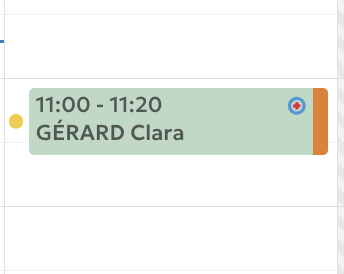
1. Vous pouvez cliquer sur le rendez-vous pour le **confirmer ou le supprimer**.
2. Vous recevez également un e-mail à chaque nouvelle demande, depuis lequel vous pouvez confirmer le rendez-vous.
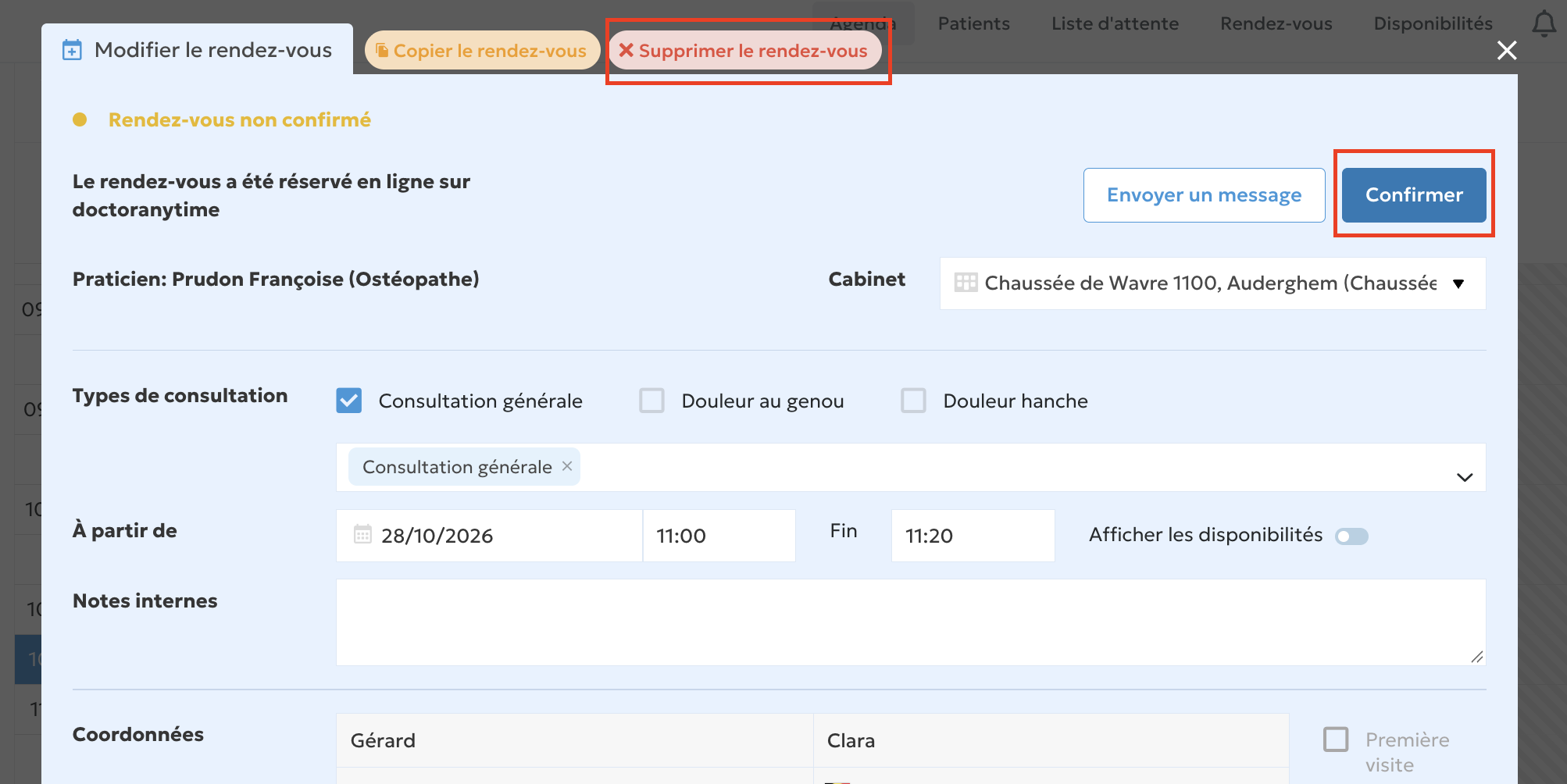
Si vous supprimez un rendez-vous en attente, le créneau est libéré et peut à nouveau être réservé par un autre patient.
1. Enregistrer vos modifications
Une fois le mode de confirmation souhaité sélectionné, cliquez sur **« Enregistrer »**.
Les paramètres de confirmation seront alors appliqués à la plage horaire concernée.
**Attention :** si vous disposez de plusieurs plages horaires, pensez à vérifier les paramètres de confirmation de chacune d'entre elles afin qu'ils correspondent à votre organisation.
- [Pour commencer](https://pro.doctoranytime.doctor/fr-be/help-center/pour-commencer?hsLang=fr-be)
- [Compte et abonnement](https://pro.doctoranytime.doctor/fr-be/help-center/compte-et-abonnement?hsLang=fr-be#main-content)
- [Compte](https://pro.doctoranytime.doctor/fr-be/help-center/compte-et-abonnement?hsLang=fr-be#compte)
- [Abonnement](https://pro.doctoranytime.doctor/fr-be/help-center/compte-et-abonnement?hsLang=fr-be#abonnement)
- [Profil et visibilité](https://pro.doctoranytime.doctor/fr-be/help-center/profil-et-visibilit%C3%A9?hsLang=fr-be#main-content)
- [Profil en ligne](https://pro.doctoranytime.doctor/fr-be/help-center/profil-et-visibilit%C3%A9?hsLang=fr-be#profil-en-ligne)
- [Visibilité](https://pro.doctoranytime.doctor/fr-be/help-center/profil-et-visibilit%C3%A9?hsLang=fr-be#visibilit%C3%A9)
- [Cabinets](https://pro.doctoranytime.doctor/fr-be/help-center/profil-et-visibilit%C3%A9?hsLang=fr-be#cabinets)
- [Gérer mes types de consultations](https://pro.doctoranytime.doctor/fr-be/help-center/g%C3%A9rer-mes-types-de-consultations?hsLang=fr-be)
- [Gérer mon agenda](https://pro.doctoranytime.doctor/fr-be/help-center/g%C3%A9rer-mon-agenda?hsLang=fr-be#main-content)
- [Disponibilités](https://pro.doctoranytime.doctor/fr-be/help-center/g%C3%A9rer-mon-agenda?hsLang=fr-be#disponibilit%C3%A9s)
- [Rendez-vous](https://pro.doctoranytime.doctor/fr-be/help-center/g%C3%A9rer-mon-agenda?hsLang=fr-be#rendez-vous)
- [SMS](https://pro.doctoranytime.doctor/fr-be/help-center/g%C3%A9rer-mon-agenda?hsLang=fr-be#sms)
- [Tâches](https://pro.doctoranytime.doctor/fr-be/help-center/g%C3%A9rer-mon-agenda?hsLang=fr-be#t%C3%A2ches)
- [Affichage de l'agenda](https://pro.doctoranytime.doctor/fr-be/help-center/g%C3%A9rer-mon-agenda?hsLang=fr-be#affichage-de-lagenda)
- [Synchroniser l'agenda](https://pro.doctoranytime.doctor/fr-be/help-center/g%C3%A9rer-mon-agenda?hsLang=fr-be#synchroniser-lagenda)
- [Utilisateurs](https://pro.doctoranytime.doctor/fr-be/help-center/g%C3%A9rer-mon-agenda?hsLang=fr-be#utilisateurs)
- [Gérer mes patients](https://pro.doctoranytime.doctor/fr-be/help-center/g%C3%A9rer-mes-patients?hsLang=fr-be#main-content)
- [Patients](https://pro.doctoranytime.doctor/fr-be/help-center/g%C3%A9rer-mes-patients?hsLang=fr-be#patients)
- [Paiement](https://pro.doctoranytime.doctor/fr-be/help-center/paiement?hsLang=fr-be)
- [Vidéo-consultation](https://pro.doctoranytime.doctor/fr-be/help-center/vid%C3%A9o-consultation?hsLang=fr-be)
- [Sécurité des données](https://pro.doctoranytime.doctor/fr-be/help-center/s%C3%A9curit%C3%A9-des-donn%C3%A9es?hsLang=fr-be)
- [Centres médicaux](https://pro.doctoranytime.doctor/fr-be/help-center/centres-m%C3%A9dicaux?hsLang=fr-be)
[](http://www.doctoranytime.be)
[mailto:email@email.com](mailto:email@email.com)
Copyright © 2025, Doctoranytime