---
title: Confirmation manuelle des rendez-vous
description: Confirmation manuelle des rendez-vous
---
[Passer au contenu](https://pro.doctoranytime.doctor/fr-be/help-center/confirmation-manuelle-des-rendez-vous#main-content)
Français - Belgique
Afficher le sous-menu pour les traductions
[](https://www.doctoranytime.be/)
Ouvrir la navigation principale
Fermer la navigation principale
- Français - Belgique
Afficher le sous-menu pour les traductions
- [Contact](https://pro.doctoranytime.be/fr/contactus)
[Contact](https://pro.doctoranytime.be/fr/contactus?hsLang=fr-be)
Comment pouvons-nous vous aider ?
- Il n'y a aucune suggestion car le champ de recherche est vide.
1. [Doctoranytime Help Center](https://pro.doctoranytime.doctor/fr-be/help-center?hsLang=fr-be)
2. [Les rendez-vous](https://pro.doctoranytime.doctor/fr-be/help-center/les-rendez-vous?hsLang=fr-be)
# Confirmation manuelle des rendez-vous
### **Activer la confirmation manuelle des rendez-vous**
Pour activer la confirmation manuelle de vos rendez-vous :
1\. Rendez-vous dans l'onglet **Disponibilités**.
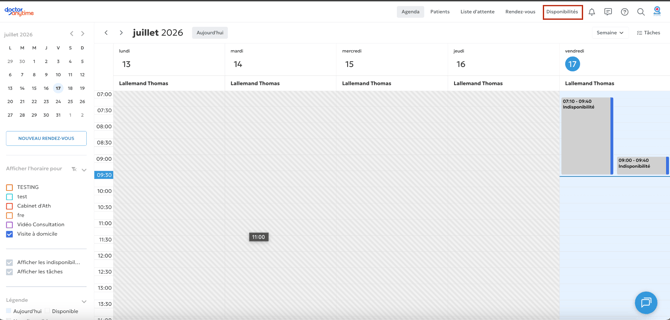
2\. Sélectionnez la plage horaire pour laquelle vous souhaitez activer la confirmation manuelle.
3\. Cliquez sur **Modifier**.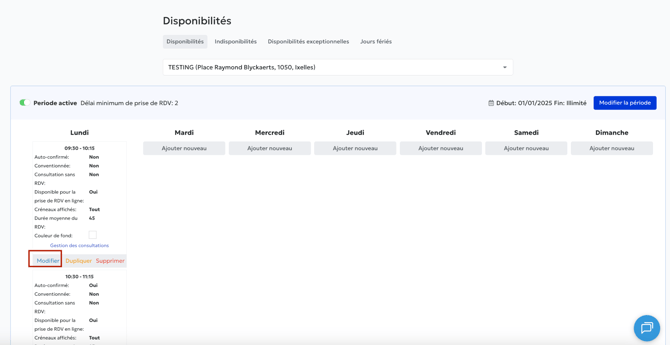
4\. Activez l'option **Confirmation manuelle en décochant la confirmation automatique**, puis enregistrez vos modifications.
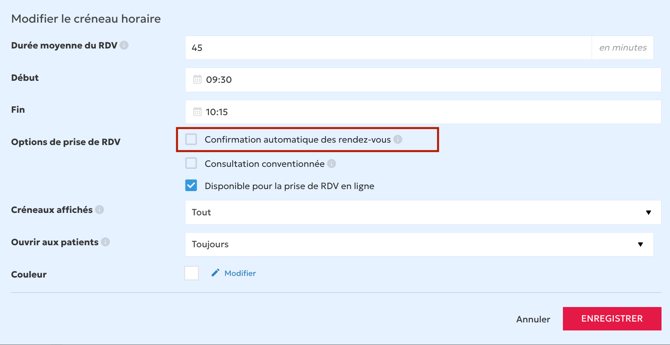
Pour en savoir plus sur les différentes options de confirmation, consultez notre article dédié : [lien](https://pro.doctoranytime.doctor/fr-be/help-center/g%C3%A9rez-le-type-de-confirmation-selon-le-statut-du-patient-nouveau-ou-existant).
##### **Remarques**
- Si vous souhaitez activer la confirmation manuelle pour **l'ensemble de vos disponibilités**, pensez à répéter cette manipulation pour **chaque plage horaire**.
- Lorsque vous créez une **disponibilité exceptionnelle**, pensez également à **désactiver l'option "Confirmation automatique"** si vous souhaitez que les rendez-vous pris sur cette disponibilité soient également soumis à une confirmation manuelle.
### **Comment fonctionne la confirmation manuelle ?**
Lorsque la confirmation manuelle est activée :
- Les nouvelles demandes de rendez-vous apparaissent dans votre agenda avec un **rond jaune**, ce qui vous permet de les identifier rapidement et, si nécessaire, de contacter le patient avant de confirmer le rendez-vous.
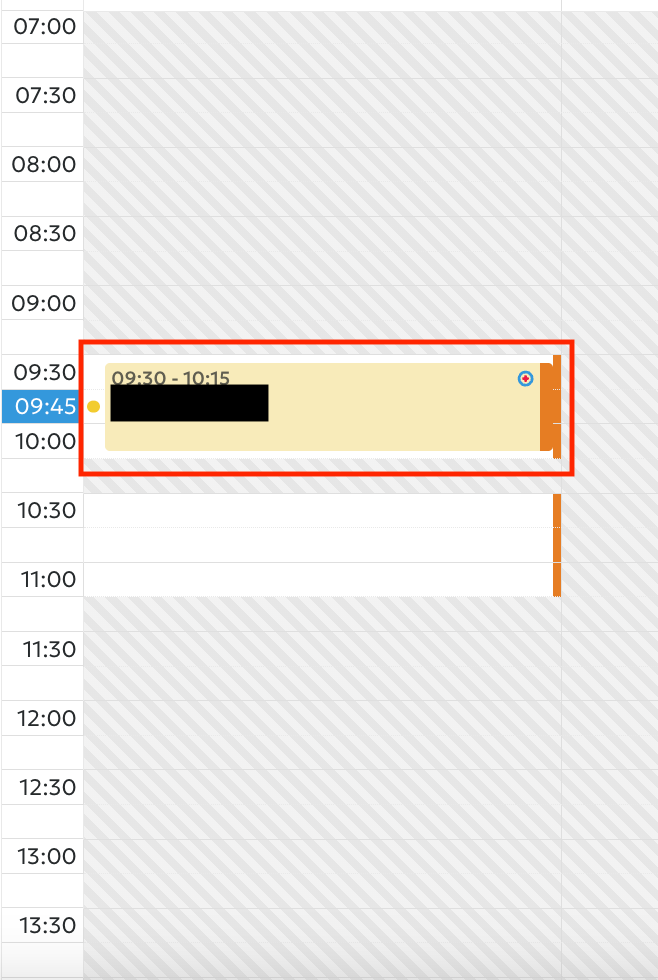
- Si vous ne souhaitez pas accepter une demande, il vous suffit de supprimer le rendez-vous. Le créneau redevient alors disponible pour une nouvelle réservation.
- Vous recevez une notification à chaque nouvelle demande de rendez-vous :
- par **e-mail** ;
- par **SMS** ;
- et/ou par **notification push** si vous utilisez l'application mobile Doctoranytime.
- Une fois le rendez-vous confirmé, le patient reçoit automatiquement une confirmation de son rendez-vous.
### **Confirmer un rendez-vous depuis votre agenda**
Pour confirmer une demande de rendez-vous directement depuis votre agenda :
1\. Cliquez sur le rendez-vous identifié par le **rond jaune**.
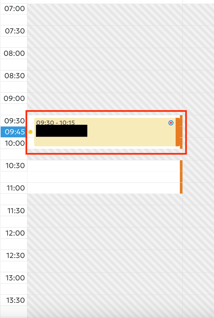
2\. Si vous souhaitez conserver la date et l'heure proposées, cliquez sur **Confirmer**.
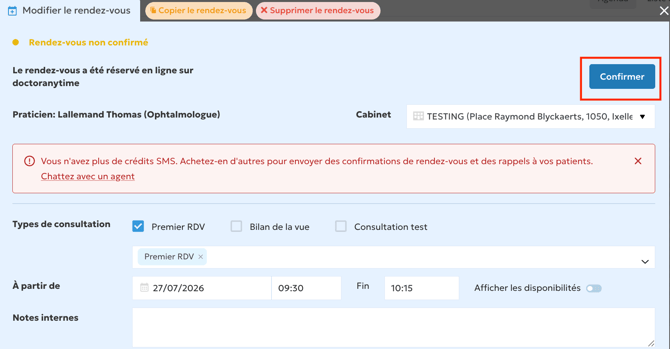
3\. Si vous souhaitez modifier la date ou l'heure, effectuez d'abord les changements nécessaires, puis confirmez le rendez-vous. Vous pourrez également modifier le rendez-vous ultérieurement si besoin.
4\. Une fois le rendez-vous confirmé, le rond jaune disparaît et le rendez-vous apparaît comme un rendez-vous confirmé dans votre agenda.
### **Confirmer un rendez-vous depuis l'e-mail de notification**
À chaque nouvelle demande de rendez-vous, vous recevez un e-mail intitulé **« Doctoranytime - Vous avez une nouvelle demande de rendez-vous »**.
Pour confirmer la demande :
1\. Ouvrez l'e-mail, puis cliquez sur **Gérer le rendez-vous**.
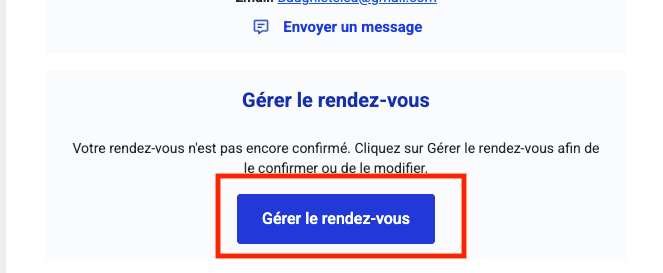
2\. Une page de gestion du rendez-vous s'ouvre.
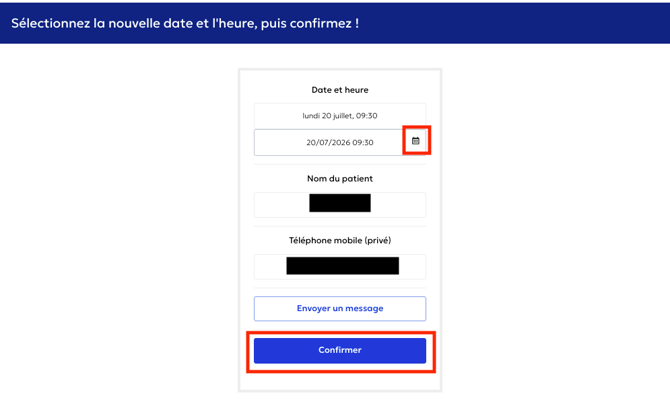
3\. Si vous souhaitez confirmer le rendez-vous tel quel, cliquez sur **Confirmer**.
4\. Si vous souhaitez modifier la date ou l'heure, cliquez sur l'icône **Agenda**, effectuez les modifications souhaitées, puis confirmez le rendez-vous. Vous pourrez également modifier le rendez-vous ultérieurement depuis votre agenda.
##### **Remarques**
- Tant qu'un rendez-vous n'est pas confirmé, il reste identifié par un rond jaune dans votre agenda.
- Si vous supprimez une demande de rendez-vous avant de la confirmer, le créneau redevient immédiatement disponible pour les autres patients.
- [Pour commencer](https://pro.doctoranytime.doctor/fr-be/help-center/pour-commencer?hsLang=fr-be)
- [Compte](https://pro.doctoranytime.doctor/fr-be/help-center/compte?hsLang=fr-be#main-content)
- [Paramètres du compte](https://pro.doctoranytime.doctor/fr-be/help-center/compte?hsLang=fr-be#param%C3%A8tres-du-compte)
- [Utilisateurs](https://pro.doctoranytime.doctor/fr-be/help-center/compte?hsLang=fr-be#utilisateurs)
- [Profil en ligne](https://pro.doctoranytime.doctor/fr-be/help-center/profil-en-ligne?hsLang=fr-be#main-content)
- [Services et traitements](https://pro.doctoranytime.doctor/fr-be/help-center/profil-en-ligne?hsLang=fr-be#services-et-traitements)
- [Promouvoir votre profil](https://pro.doctoranytime.doctor/fr-be/help-center/profil-en-ligne?hsLang=fr-be#promouvoir-votre-profil)
- [Gestion de votre cabinet](https://pro.doctoranytime.doctor/fr-be/help-center/gestion-de-votre-cabinet?hsLang=fr-be)
- [Gestion des disponibilités](https://pro.doctoranytime.doctor/fr-be/help-center/gestion-des-disponibilit%C3%A9s?hsLang=fr-be)
- [Agenda](https://pro.doctoranytime.doctor/fr-be/help-center/agenda?hsLang=fr-be#main-content)
- [Paramètres](https://pro.doctoranytime.doctor/fr-be/help-center/agenda?hsLang=fr-be#param%C3%A8tres)
- [Mes Patients](https://pro.doctoranytime.doctor/fr-be/help-center/mes-patients?hsLang=fr-be#main-content)
- [Importer la base de données](https://pro.doctoranytime.doctor/fr-be/help-center/mes-patients?hsLang=fr-be#importer-la-base-de-donn%C3%A9es)
- [Restrictions relatives aux patients](https://pro.doctoranytime.doctor/fr-be/help-center/mes-patients?hsLang=fr-be#restrictions-relatives-aux-patients)
- [Avis](https://pro.doctoranytime.doctor/fr-be/help-center/mes-patients?hsLang=fr-be#avis)
- [Communiquer avec mes patients](https://pro.doctoranytime.doctor/fr-be/help-center/mes-patients?hsLang=fr-be#communiquer-avec-mes-patients)
- [Les rendez-vous](https://pro.doctoranytime.doctor/fr-be/help-center/les-rendez-vous?hsLang=fr-be)
- [Vidéo Consultation](https://pro.doctoranytime.doctor/fr-be/help-center/vid%C3%A9o-consultation?hsLang=fr-be#main-content)
- [Ajouter un nouveau rendez-vous](https://pro.doctoranytime.doctor/fr-be/help-center/vid%C3%A9o-consultation?hsLang=fr-be#ajouter-un-nouveau-rendez-vous)
- [Video Consultation pour les centres médicaux](https://pro.doctoranytime.doctor/fr-be/help-center/vid%C3%A9o-consultation?hsLang=fr-be#video-consultation-pour-les-centres-m%C3%A9dicaux)
- [Sécurité des données et gestion des informations](https://pro.doctoranytime.doctor/fr-be/help-center/s%C3%A9curit%C3%A9-des-donn%C3%A9es-et-gestion-des-informations?hsLang=fr-be)
- [Questions et Réponses](https://pro.doctoranytime.doctor/fr-be/help-center/questions-et-r%C3%A9ponses?hsLang=fr-be)
- [Paiement en ligne](https://pro.doctoranytime.doctor/fr-be/help-center/paiement-en-ligne?hsLang=fr-be)
[.png?width=144&height=144&name=720x720gmail%20(1).png "doctoranytime")](http://www.doctoranytime.be)
[mailto:email@email.com](mailto:email@email.com)
Copyright © 2025, Doctoranytime