---
title: Comment faire des communications aux patients?
description: Comment faire des communications à vos patients sur votre profil et dans les emails de confirmation et de rappel
---
[Passer au contenu](https://pro.doctoranytime.doctor/fr-be/help-center/communications-patients#main-content)
Français - Belgique
Afficher le sous-menu pour les traductions
[](https://www.doctoranytime.be/)
Ouvrir la navigation principale
Fermer la navigation principale
- Français - Belgique
Afficher le sous-menu pour les traductions
- [Contact](https://pro.doctoranytime.be/fr/contactus)
[Contact](https://pro.doctoranytime.be/fr/contactus?hsLang=fr-be)
Comment pouvons-nous vous aider ?
- Il n'y a aucune suggestion car le champ de recherche est vide.
1. [Doctoranytime Help Center](https://pro.doctoranytime.doctor/fr-be/help-center?hsLang=fr-be)
2. [Profil en ligne](https://pro.doctoranytime.doctor/fr-be/help-center/profil-en-ligne?hsLang=fr-be)
# Comment faire des communications aux patients?
## Vous voulez communiquer certaines informations importantes à vos patients? Vous pouvez le faire sur votre profil, ainsi que dans les emails.
Vous avez deux endroits où vous pouvez écrire des communications pour vos patients: **1) pendant le processus de rendez-vous en ligne** et **2) dans les e-mails de rappels et de confirmation.**
### Comment les ajouter?
Vous pouvez ajouter ces différents types de message en vous rendant dans Paramètres \> Communications.
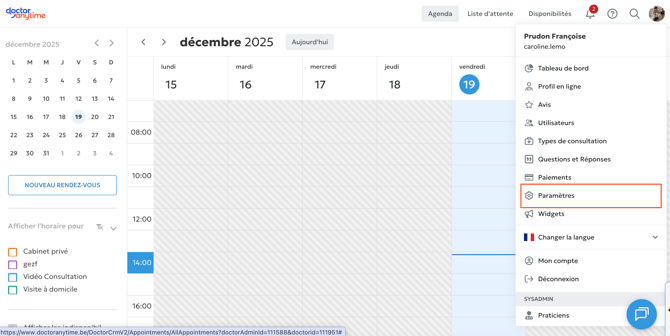
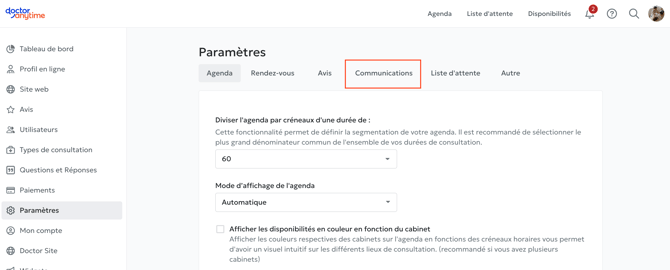
### **Les communications pendant le processus de prise de rendez-vous en ligne**
**Message du praticien (rendez-vous physique)**
Ce message s'affiche dans un encadré bleu quand le patient choisit un horaire de consultation dans un cabinet physique.
*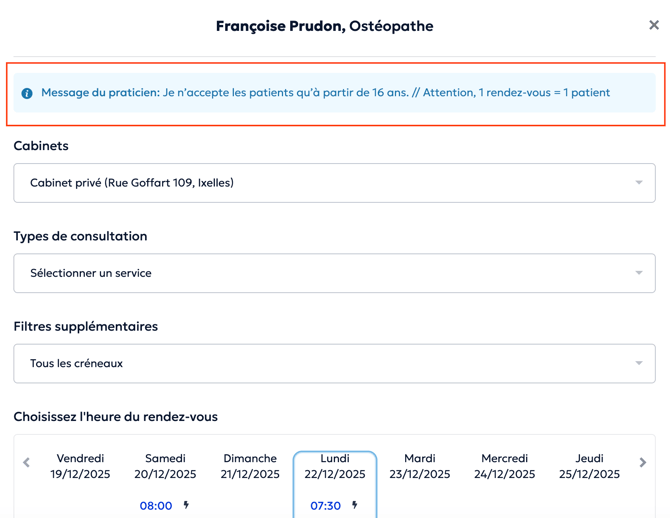*
Pour l’ajouter, vous pouvez écrire votre message dans l’encadré “Message du praticien (rendez-vous physique)” dans Paramètres \> Communications, avant d’enregistrer.
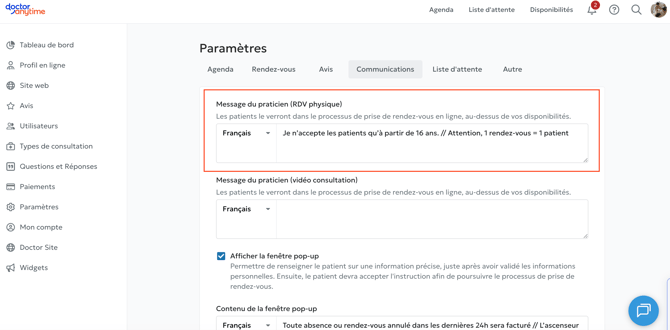
**Message du praticien (vidéo-consultation)**
Ce message s'affiche dans un encadré bleu quand le patient choisit un horaire de vidéo-consultation. Il n’est possible de l’afficher que si vous avez la fonctionnalité de vidéo-consultation active sur Doctoranytime. Si ce n'est pas le cas, mettez plutôt cette communication dans Message du praticien (rendez-vous physique).
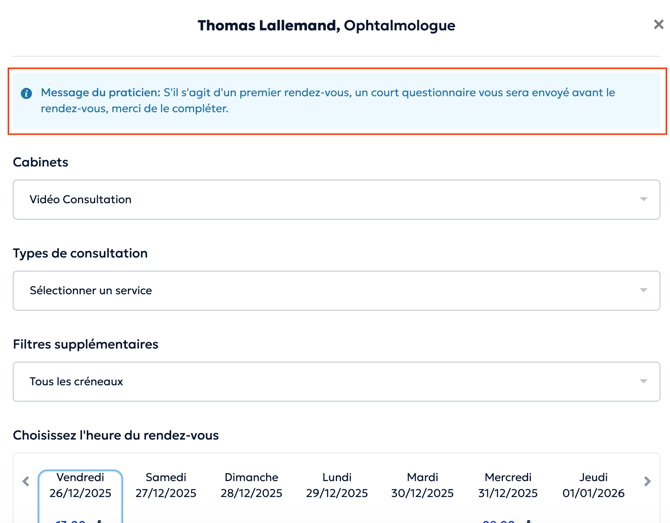
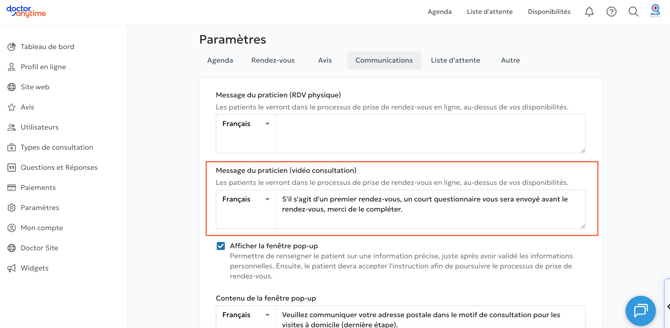
Pour l’ajouter, vous pouvez écrire dans Paramètres \> Communications votre message dans l’encadré “Message du praticien (vidéo-consultation)” avant d’enregistrer.
**Fenêtre pop-up**
Ce message s'affiche une fois que le patient a sélectionné un créneau horaire le jour qui lui convient. Il s'agit d'une fenêtre pop-up, sur laquelle le patient doit impérativement cocher une case "J'accepte" s'il souhaite poursuivre la prise de rendez-vous.
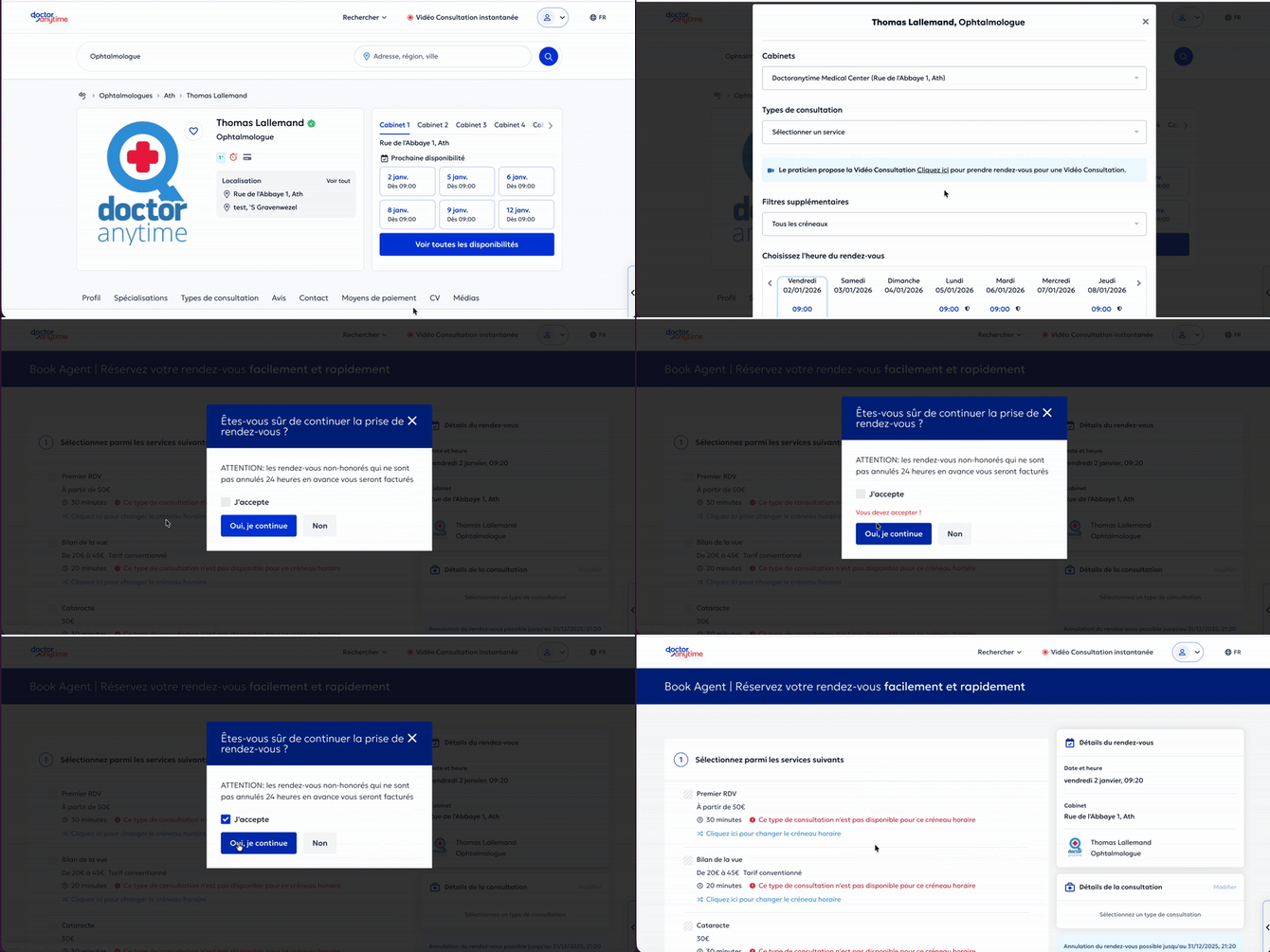
Pour l'ajouter, vous pouvez aller dans Paramètres \> Communication cocher la case "Afficher la fenêtre pop-up", puis en écrire votre message dans l'encadré qui apparaît.
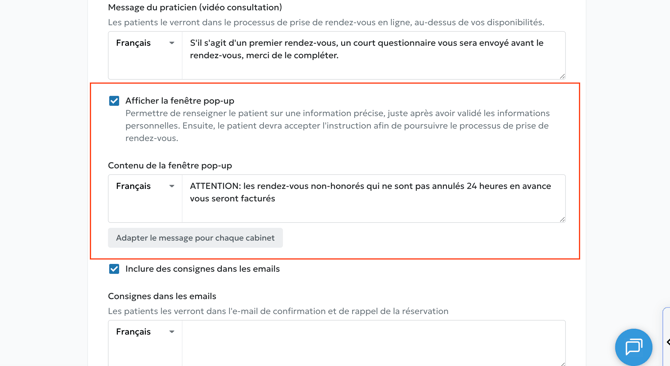
Si vous avez plusieurs cabinets de consultation, ce message peut-être adapté pour chaque cabinet si vous cliquez sur le bouton gris "**Adapter le message pour chaque cabinet**".
**Consignes dans les emails**
Il s'agit d'un message qui apparaîtra dans les emails de confirmation et de rappel de rendez-vous qui sera reçu par vos patients.
Pour l'ajouter, vous pouvez aller dans Paramètres \> Communication cocher la case "Inclure les consignes dans les email", puis en écrire votre message dans l'encadré du dessous.
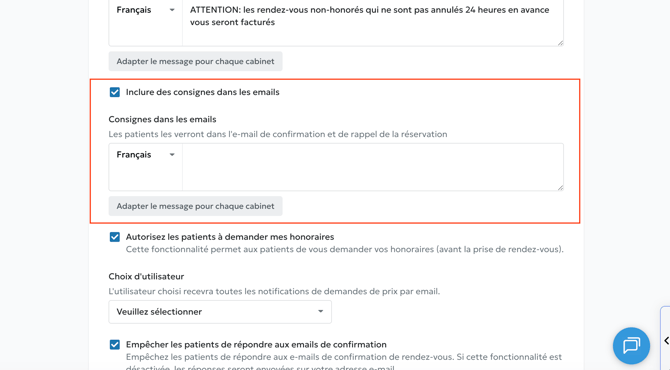
Ce message peut également être adapté pour chaque cabinet si vous avez plusieurs adresses de consultation, en cliquant sur le bouton gris "**Adapter le message pour chaque cabinet**".
- [Pour commencer](https://pro.doctoranytime.doctor/fr-be/help-center/pour-commencer?hsLang=fr-be)
- [Compte](https://pro.doctoranytime.doctor/fr-be/help-center/compte?hsLang=fr-be#main-content)
- [Paramètres du compte](https://pro.doctoranytime.doctor/fr-be/help-center/compte?hsLang=fr-be#param%C3%A8tres-du-compte)
- [Utilisateurs](https://pro.doctoranytime.doctor/fr-be/help-center/compte?hsLang=fr-be#utilisateurs)
- [Profil en ligne](https://pro.doctoranytime.doctor/fr-be/help-center/profil-en-ligne?hsLang=fr-be#main-content)
- [Services et traitements](https://pro.doctoranytime.doctor/fr-be/help-center/profil-en-ligne?hsLang=fr-be#services-et-traitements)
- [Promouvoir votre profil](https://pro.doctoranytime.doctor/fr-be/help-center/profil-en-ligne?hsLang=fr-be#promouvoir-votre-profil)
- [Gestion de votre cabinet](https://pro.doctoranytime.doctor/fr-be/help-center/gestion-de-votre-cabinet?hsLang=fr-be)
- [Gestion des disponibilités](https://pro.doctoranytime.doctor/fr-be/help-center/gestion-des-disponibilit%C3%A9s?hsLang=fr-be)
- [Agenda](https://pro.doctoranytime.doctor/fr-be/help-center/agenda?hsLang=fr-be#main-content)
- [Paramètres](https://pro.doctoranytime.doctor/fr-be/help-center/agenda?hsLang=fr-be#param%C3%A8tres)
- [Mes Patients](https://pro.doctoranytime.doctor/fr-be/help-center/mes-patients?hsLang=fr-be#main-content)
- [Importer la base de données](https://pro.doctoranytime.doctor/fr-be/help-center/mes-patients?hsLang=fr-be#importer-la-base-de-donn%C3%A9es)
- [Restrictions relatives aux patients](https://pro.doctoranytime.doctor/fr-be/help-center/mes-patients?hsLang=fr-be#restrictions-relatives-aux-patients)
- [Avis](https://pro.doctoranytime.doctor/fr-be/help-center/mes-patients?hsLang=fr-be#avis)
- [Communiquer avec mes patients](https://pro.doctoranytime.doctor/fr-be/help-center/mes-patients?hsLang=fr-be#communiquer-avec-mes-patients)
- [Les rendez-vous](https://pro.doctoranytime.doctor/fr-be/help-center/les-rendez-vous?hsLang=fr-be)
- [Vidéo Consultation](https://pro.doctoranytime.doctor/fr-be/help-center/vid%C3%A9o-consultation?hsLang=fr-be#main-content)
- [Ajouter un nouveau rendez-vous](https://pro.doctoranytime.doctor/fr-be/help-center/vid%C3%A9o-consultation?hsLang=fr-be#ajouter-un-nouveau-rendez-vous)
- [Video Consultation pour les centres médicaux](https://pro.doctoranytime.doctor/fr-be/help-center/vid%C3%A9o-consultation?hsLang=fr-be#video-consultation-pour-les-centres-m%C3%A9dicaux)
- [Sécurité des données et gestion des informations](https://pro.doctoranytime.doctor/fr-be/help-center/s%C3%A9curit%C3%A9-des-donn%C3%A9es-et-gestion-des-informations?hsLang=fr-be)
- [Questions et Réponses](https://pro.doctoranytime.doctor/fr-be/help-center/questions-et-r%C3%A9ponses?hsLang=fr-be)
- [Paiement en ligne](https://pro.doctoranytime.doctor/fr-be/help-center/paiement-en-ligne?hsLang=fr-be)
[.png?width=144&height=144&name=720x720gmail%20(1).png "doctoranytime")](http://www.doctoranytime.be)
[mailto:email@email.com](mailto:email@email.com)
Copyright © 2025, Doctoranytime