---
title: Blacklister un patient
description: Si vous ne souhaitez plus qu’un de vos patients prennent rendez-vous avec vous, deux options s’offrent à vous :
---
[Passer au contenu](https://pro.doctoranytime.doctor/fr-be/help-center/blacklister-un-patient#main-content)
- [Français - Belgique](https://pro.doctoranytime.doctor/fr-be/help-center/blacklister-un-patient)
- [English - Belgium](https://pro.doctoranytime.doctor/en-be/help-center/help-center/blacklisting-a-patient)
- [Nederlands - België](https://pro.doctoranytime.doctor/nl-be/help-center/een-patient-op-een-zware-lijst-zetten)
Français - Belgique
Afficher le sous-menu pour les traductions
[](https://www.doctoranytime.be/)
Ouvrir la navigation principale
Fermer la navigation principale
- - [Français - Belgique](https://pro.doctoranytime.doctor/fr-be/help-center/blacklister-un-patient)
- [English - Belgium](https://pro.doctoranytime.doctor/en-be/help-center/help-center/blacklisting-a-patient)
- [Nederlands - België](https://pro.doctoranytime.doctor/nl-be/help-center/een-patient-op-een-zware-lijst-zetten)
Français - Belgique
Afficher le sous-menu pour les traductions
- [Contact](https://pro.doctoranytime.be/fr/contactus)
[Contact](https://pro.doctoranytime.be/fr/contactus?hsLang=fr-be)
Comment pouvons-nous vous aider ?
- Il n'y a aucune suggestion car le champ de recherche est vide.
1. [Doctoranytime Help Center](https://pro.doctoranytime.doctor/fr-be/help-center?hsLang=fr-be)
2. [Mes Patients](https://pro.doctoranytime.doctor/fr-be/help-center/mes-patients?hsLang=fr-be)
3. [Restrictions relatives aux patients](https://pro.doctoranytime.doctor/fr-be/help-center/mes-patients?hsLang=fr-be#restrictions-relatives-aux-patients)
# Blacklister un patient
Si vous ne souhaitez plus qu’un de vos patients prennent rendez-vous avec vous, deux options s’offrent à vous :
**1. Bloquer manuellement un patient**
Vous pouvez bloquer un patient à tout moment directement depuis sa fiche patient.
Voici les étapes à suivre :
1. Recherchez le patient que vous souhaitez blacklister.
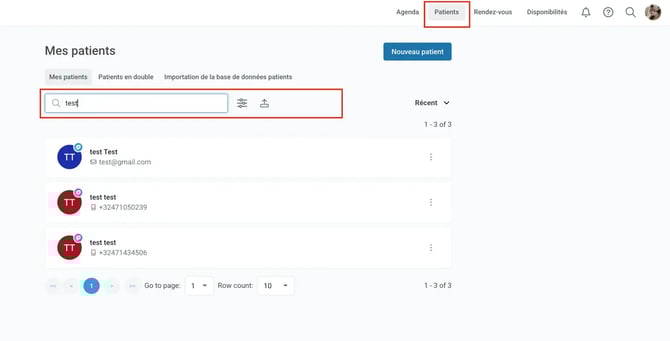
2. Une fois la fiche patient trouvée, cliquez sur son nom pour ouvrir la fiche patient.
3. Sur la fiche patient, cliquez sur les trois petits points à droite.
4. Sélectionnez l’option pour bloquer le patient.
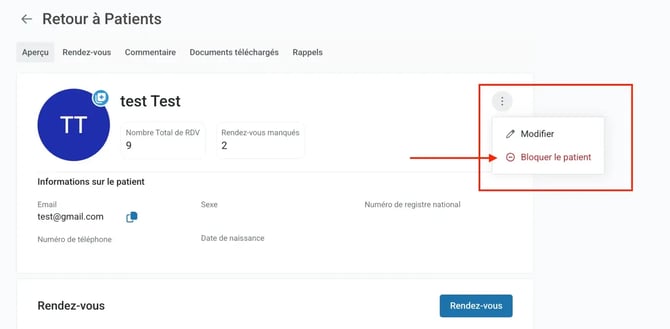
5. Après avoir mis ce patient dans la blacklist, il ne pourra plus prendre de rendez-vous.
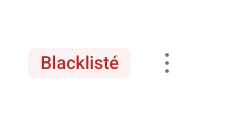
6. De plus, vous pouvez facilement repérer les patients de la blacklist lors de la modification d’un rendez-vous, car ils seront marqués d’un symbole.
**2. Blocage automatique en cas d’absence**
Vous pouvez également utiliser la fonctionnalité de blocage automatique, qui permet de bloquer un patient s’il ne se présente pas à un ou plusieurs rendez-vous sans prévenir.
Voici les étapes à suivre :
1. Rendez-vous dans les paramètres sous "rendez-vous", tout en bas vous trouverez la section "Blocage des patients"
Le nombre que vous indiquez correspond au nombre de rendez-vous auxquels un patient peut ne pas se présenter avant d’être bloqué.
**Exemple :** si vous indiquez 2, le patient sera bloqué après 2 rendez-vous manqués (lorsqu’il est marqué comme non excusé).
Si vous indiquez 0, la fonctionnalité n’est pas activée.
2. #### Marquer un patient comme “non excusé”
Lorsque votre patient ne se présente pas à un rendez-vous, vous devez indiquer son statut :
1. Cliquez sur le rendez-vous passé.
2. Accédez à l’onglet **“État du patient”**.
3. Sélectionnez l’une des options suivantes :
- **Excusé** : le patient ne s’est pas présenté, mais vous a prévenu.
- **Non excusé** : le patient ne s’est pas présenté et ne vous a pas prévenu.
👉 Seuls les rendez-vous marqués comme **“non excusé”** sont pris en compte pour le blocage automatique.

#### Suivi des absences
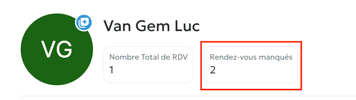
Dans la fiche du patient, vous pouvez consulter le nombre de rendez-vous manqués.
- [Pour commencer](https://pro.doctoranytime.doctor/fr-be/help-center/pour-commencer?hsLang=fr-be)
- [Compte](https://pro.doctoranytime.doctor/fr-be/help-center/compte?hsLang=fr-be#main-content)
- [Paramètres du compte](https://pro.doctoranytime.doctor/fr-be/help-center/compte?hsLang=fr-be#param%C3%A8tres-du-compte)
- [Utilisateurs](https://pro.doctoranytime.doctor/fr-be/help-center/compte?hsLang=fr-be#utilisateurs)
- [Profil en ligne](https://pro.doctoranytime.doctor/fr-be/help-center/profil-en-ligne?hsLang=fr-be#main-content)
- [Services et traitements](https://pro.doctoranytime.doctor/fr-be/help-center/profil-en-ligne?hsLang=fr-be#services-et-traitements)
- [Promouvoir votre profil](https://pro.doctoranytime.doctor/fr-be/help-center/profil-en-ligne?hsLang=fr-be#promouvoir-votre-profil)
- [Gestion de votre cabinet](https://pro.doctoranytime.doctor/fr-be/help-center/gestion-de-votre-cabinet?hsLang=fr-be)
- [Gestion des disponibilités](https://pro.doctoranytime.doctor/fr-be/help-center/gestion-des-disponibilit%C3%A9s?hsLang=fr-be)
- [Agenda](https://pro.doctoranytime.doctor/fr-be/help-center/agenda?hsLang=fr-be#main-content)
- [Paramètres](https://pro.doctoranytime.doctor/fr-be/help-center/agenda?hsLang=fr-be#param%C3%A8tres)
- [Mes Patients](https://pro.doctoranytime.doctor/fr-be/help-center/mes-patients?hsLang=fr-be#main-content)
- [Importer la base de données](https://pro.doctoranytime.doctor/fr-be/help-center/mes-patients?hsLang=fr-be#importer-la-base-de-donn%C3%A9es)
- [Restrictions relatives aux patients](https://pro.doctoranytime.doctor/fr-be/help-center/mes-patients?hsLang=fr-be#restrictions-relatives-aux-patients)
- [Avis](https://pro.doctoranytime.doctor/fr-be/help-center/mes-patients?hsLang=fr-be#avis)
- [Communiquer avec mes patients](https://pro.doctoranytime.doctor/fr-be/help-center/mes-patients?hsLang=fr-be#communiquer-avec-mes-patients)
- [Les rendez-vous](https://pro.doctoranytime.doctor/fr-be/help-center/les-rendez-vous?hsLang=fr-be)
- [Vidéo Consultation](https://pro.doctoranytime.doctor/fr-be/help-center/vid%C3%A9o-consultation?hsLang=fr-be#main-content)
- [Ajouter un nouveau rendez-vous](https://pro.doctoranytime.doctor/fr-be/help-center/vid%C3%A9o-consultation?hsLang=fr-be#ajouter-un-nouveau-rendez-vous)
- [Video Consultation pour les centres médicaux](https://pro.doctoranytime.doctor/fr-be/help-center/vid%C3%A9o-consultation?hsLang=fr-be#video-consultation-pour-les-centres-m%C3%A9dicaux)
- [Sécurité des données et gestion des informations](https://pro.doctoranytime.doctor/fr-be/help-center/s%C3%A9curit%C3%A9-des-donn%C3%A9es-et-gestion-des-informations?hsLang=fr-be)
- [Questions et Réponses](https://pro.doctoranytime.doctor/fr-be/help-center/questions-et-r%C3%A9ponses?hsLang=fr-be)
- [Paiement en ligne](https://pro.doctoranytime.doctor/fr-be/help-center/paiement-en-ligne?hsLang=fr-be)
[.png?width=144&height=144&name=720x720gmail%20(1).png "doctoranytime")](http://www.doctoranytime.be)
[mailto:email@email.com](mailto:email@email.com)
Copyright © 2025, Doctoranytime